searchone
- Beiträge
- 469
Hallo zusammen,
da ich schon sehr lange und viel mit Gimp gearbeitet habe möchte ich euch in Zukunft hier mal ab und zu ein paar gute Ideen, neue Scripts oder Techniken vorstellen.
Heute gibt es ein neues Script, und zwar einen "Highpass-Filter". Unter Photoshop ist der ja schon lange Standard, nun endlich auch für Gimp. Zu bekommen ist der hier:
http://registry.gimp.org/node/7385
Einach das Script herunter laden und dann im "Gimp-Ordner" unter "scripts" einfügen. Neustart mit Gimp und nun findet ihr den Filter unter >Filter>Allgemein>High Pass Filter.
Ablauf ist ganz einfach, Bild laden, Ebene kopieren, Filter aufrufen. Am besten mit kleinen Werten bei "Filter Radius" beginnen, ich habe mehrere Bilder getestet und habe mit einem Wert von 4 gestartet. Danach den Modus der obersten Ebene (die graue) auf "Überlagern" ändern, und dann die Ebene nach unten vereinen.
Jetzt mit der Tastenkombination "Umschalt+Strg+F" oder über >Filter>"High Pass Filter" erneut anzeigen" das HighPass Menü erneut aufrufen und den Wert z.B. auf 8 erhöhen. Nun folgt der selbe Ablauf wie oben. Bei Bedarf einen weiteren Durchlauf mit einem weiteren Wert von z.b. 14.
Nun könnt ihr das Bild immer wieder mit dem Original vergleichen (unterste Ebene ist das Original)... und so viele Durchgänge machen wie ihr braucht.
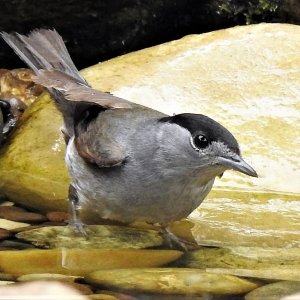
Innerhalb weniger Minuten habt ihr eine Extreme Schärfe mit dem Highpass Filter erreicht. :daumen:
Ich hoffe ich konnte euch helfen!
da ich schon sehr lange und viel mit Gimp gearbeitet habe möchte ich euch in Zukunft hier mal ab und zu ein paar gute Ideen, neue Scripts oder Techniken vorstellen.
Heute gibt es ein neues Script, und zwar einen "Highpass-Filter". Unter Photoshop ist der ja schon lange Standard, nun endlich auch für Gimp. Zu bekommen ist der hier:
http://registry.gimp.org/node/7385
Einach das Script herunter laden und dann im "Gimp-Ordner" unter "scripts" einfügen. Neustart mit Gimp und nun findet ihr den Filter unter >Filter>Allgemein>High Pass Filter.
Ablauf ist ganz einfach, Bild laden, Ebene kopieren, Filter aufrufen. Am besten mit kleinen Werten bei "Filter Radius" beginnen, ich habe mehrere Bilder getestet und habe mit einem Wert von 4 gestartet. Danach den Modus der obersten Ebene (die graue) auf "Überlagern" ändern, und dann die Ebene nach unten vereinen.
Jetzt mit der Tastenkombination "Umschalt+Strg+F" oder über >Filter>"High Pass Filter" erneut anzeigen" das HighPass Menü erneut aufrufen und den Wert z.B. auf 8 erhöhen. Nun folgt der selbe Ablauf wie oben. Bei Bedarf einen weiteren Durchlauf mit einem weiteren Wert von z.b. 14.
Nun könnt ihr das Bild immer wieder mit dem Original vergleichen (unterste Ebene ist das Original)... und so viele Durchgänge machen wie ihr braucht.
Innerhalb weniger Minuten habt ihr eine Extreme Schärfe mit dem Highpass Filter erreicht. :daumen:
Ich hoffe ich konnte euch helfen!