Selektive Schärfe mit Photoshop CS2 ...

Diskutiere Selektive Schärfe mit Photoshop CS2 ... im Photoshop Forum Forum im Bereich Bildbearbeitung; Hallo zusammen, es soll darum gehen, mit Photoshop CS2 eine Freistellung eines Motives durch künstlich erzeugte sog. selektive Schärfe zu...
  • Selektive Schärfe mit Photoshop CS2 ... Beitrag #1
Klaus-R
Klaus-R
Moderator
Beiträge
23.347
Hallo zusammen,

es soll darum gehen, mit Photoshop CS2 eine Freistellung eines Motives durch künstlich erzeugte sog. selektive Schärfe zu erzeugen. Ich will also ein digitales Bokeh erzeugen, um ein Bild noch schöner zu machen.
Sample 1.jpg

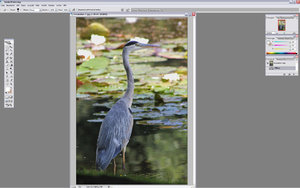
Hier das Basisbild, ein Graureiher vor einem etwas unruhigen und partiell zu hellen Hintergrund.
Insbesondere stört mich die grell strahlende Seerose über dem Kopf des Reihers ... eine Kleinigkeit, die zuerst erledigt werden soll.
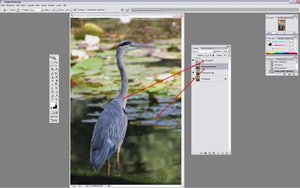
Sample 2.jpg

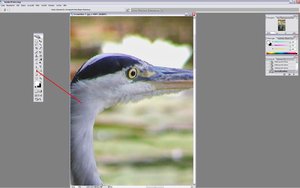
Dazu ist es notwendig, exakt an der Kontour des Vogels zu arbeiten. Ich wähle den oberen Teil des Kopfes also zunächst aus. Da es sich um eine harte Kante handelt, bietet sich dazu das Pfadwerkzeug an. Hier werden
Stützpunkte gesetzt und ein Stützpoligon zunächst als Fläche geschlossen. Die geraden Linien können dann ganz exakt in Bögen verwandelt werden, bis alles genau passt. Dann ein Rechtsklick auf die geschlossene Pfadlinie
und "In Auswahl umwandeln" anklicken. Es entsteht eine sehr genaue Auswahl.
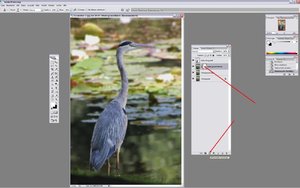
Sample 3.jpg

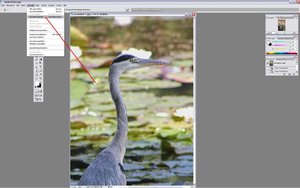
Nun will ich ja den Bereich Außerhalb des Kopfes bearbeiten, den Kopf selber aber unbearbeitet lassen.
dazu ist es notwendig, die Auswahl (wie gezeigt) umzukehren.
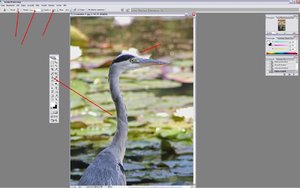
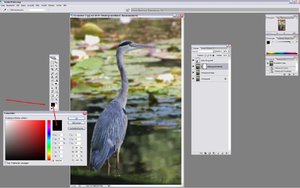
Sample 4.jpg

Jetzt ist der zuvor eingekreiste Bereich geschützt und ich kann relativ grob, mit dem Kopierstempelwerkzeug (wie gezeigt) den grellen Bereich übermalen.
Die Kopierquelle wird dabei mit gedrückter "ALT" Taste und Linksklick festgelegt. Ein weiterer Linksklick bei losgelassener "ALT" Taste setzt den Curser und das Werkzeug auf den Zielbereich im Bild.

Mit der"F7" Taste blende ich die Ebenenpalette ein und dupliziere die Hintergrundebene. Das hat keine wirkliche Funktion, dient nur dazu, die HG-Ebene nicht verändern zu müssen ... quasi als Sicherheitskopie
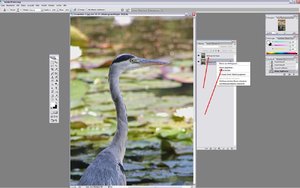
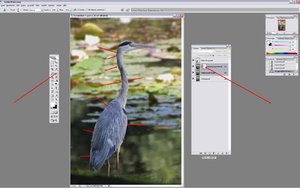
Sample 5.jpg

Eine weitere Kopie der HG-Ebene wird erstellt und in "Reiher-freigestellt" umbenannt.
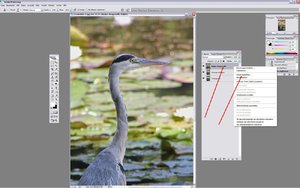
Sample 6.jpg

...... geht weiter....
 
Zuletzt bearbeitet:
  • Selektive Schärfe mit Photoshop CS2 ... Beitrag #2
Der Reiher soll freigestellt werden, um den Hintergrund separat vom Motiv bearbeiten zu können.
Das Problem dabei ist, dass der Reiher keine scharfe Umrandung hat, sondern feingezeichnete filigrane Strukturen, was das Erstellen einer Auswahlfläche erheblich erschwert. So funktioniert's.

Die genannte Ebene "Reiher freigestellt" bleibt aktiviert (graue Kennzeichnung) und unter "Filter" (Kopfzeile von PS)
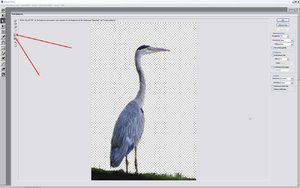
wird der Filter "Extrahieren" angeklickt. Das folgende Arbeitsfenster erscheint:

Sample 7.JPG

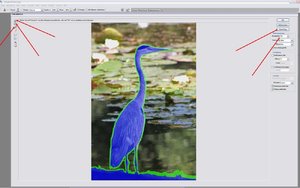
Mit dem Zeichenwerkzeug wird nun die grüne Linie gezeichnet Dabei ist es wichtig, das Zeichenwerkzeug auf optimale Strichstärke einzustellen.
Die Grüne Linie soll für optimale Detailerkennung des Tools exakt die Breite des zu analysierenden Bereiches haben. Korrigiert wird mit dem Radiergummi. Angesetzt werden kann beliebig oft.
Es muss ein zum Bildrand hin geschlossener Bereich entstehen, der den zu erhaltenen Bildbereich umschließt.
Anschließend wird der zu erhaltende Bereich mit dem "lila Füllwerkzeug" ausgefüllt und auf Vorschau geklickt.

Sample 8.JPG

Der Schritt "Vorschau" sollte nicht übersprungen werden, da man jetzt noch Feinkorrekturen mit den gezeigten Werkzeugen "Bereinigen" und "Kantenverfeinerer" machen kann und sollte. Wie diese beiden Werkzeuge arbeiten, hat man durch Ausprobieren schnell raus.

Ein Klick auf "OK" überträgt das Freistellungsergebnis nach Photoshop in die ja noch aktive Ebene "Reiher freigestellt".

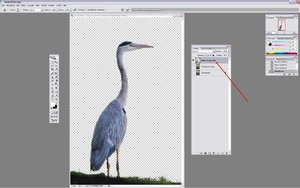
Sample 9.JPG

Freigestellt haben ich jetzt, den Bereich des Bildes, der in den Fokus (selektive Schärfe) soll.

Der karierte Bereich (Alpha Kanal) ist der Bereich, der mehr oder weniger durchsichtig ist. An dieser Stelle wird also die darunter liegende Ebene sichtbar werden, das schafft ungeahnte Möglichkeiten.
Links an jeder Ebene der Ebenenpalette kann man jede einzelne Ebene sichtbar oder unsichtbar klicken.
Einfach mal ausprobieren.

Sample 10.JPG

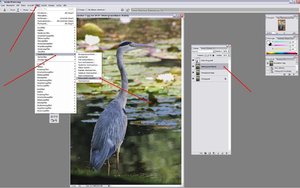
Die Ebene "Hintergrund Kopie" nochmals duplizieren und in "Hintergrund Bokeh" umbennen.
Ich wähle (wie gezeigt) die Ebene "Hintergrund Bokeh" aus und schalte den Filter "Tiefenschärfe abmildern" auf diese Ebene.

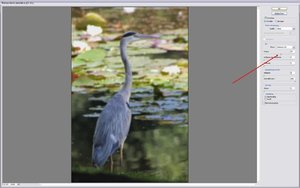
Sample 11.JPG

Am gezeigten Regler kann nun das Maß der Unschärfe justiert werden. Mit Gefühl vorgehen ... nicht übertreiben!
Wie man jetzt sieht, verschwimmt damit leider auch die Kante des Vogels ... ein Umstand, der später noch zu korrigieren sein wird.

Sample 12.JPG

Ein Klick auf "OK" überträgt das Ergebnis auf die Ebene in Photoshop. Man sieht schon gut, wo der Zug hingeht.
Was den pingelligen Betrachter jetzt aber stören kann, ist die durch das Weichzeichnen, der Unterebene etwas schwammige Kontour des Vogels.


.... geht weitert ....
 
Zuletzt bearbeitet:
  • Selektive Schärfe mit Photoshop CS2 ... Beitrag #3
Die Lösung ist einfach .... die Kante muss auf der Ebene "Hintergrund Bokeh" wegradiert werden. Das kann man zwar so machen, wäre aber irreversibel, wenn man dann mal danebenradiert hätte. Ich wähle eine Ebenenmaske, die den selben Zweck erfüllt ... nur eben wiederherstellbar ... und so geht das:

Sample 13.JPG

Auf einer Ebenenmaske wird nicht radiert, sondern "gemalt". Da, wo schwarze Farbe ist, wird die darauf bezogene Ebene durchsichtig, da wo mit weiße Farbe aufgemalt wird, wird sie wieder undurchsichtig. Eine Teildurchlässigkeit erreicht man durch das Regulieren der Deckkraft, der schwarzen Farbe. Man kann also so lange malen, bis das Ergebnis überzeugt.

Sample 14.JPG

Ich übermale also die Außenkontour des Vogels so dünn, wie möglich mit schwarzer Farbe auf der Ebenenmaske...
Hier wird die Vordergrundfarbe übrigens eingestellt. Die kleinen schwarzen Bereiche auf der Ebenenmaske sind dann auch auf der Darstellung der Ebenenpalette zu sehen.

Sample 15.JPG

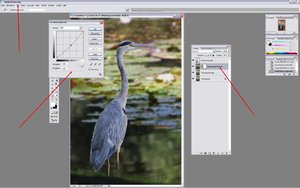
Nachdem die Kontour nun wieder passt, der HG schön in selektiver Unschärfe zerfließt, nutze ich die Gelegenheit den sehr hellen HG (der ist ja nun prima separiert) auch etwas abzudunkeln. Abgedunkelt werden müssen die Ebenen "Hintergrund Bokeh" und auch die ebene "Hintergrund Kopie".
Leider ist das in dieser PS Version noch nicht möglich bei verlinkten Ebenen. Man muss das also eben mal für beide Ebenen nacheinander machen ... und so geht das.
Die Gradationskurve wird einfach mittig gepackt und etwas nach unten gezogen ... das Bildergebnis wird plastischer, der Vogel rückt quasi noch mehr in den Vordergrund

Sample 16.JPG

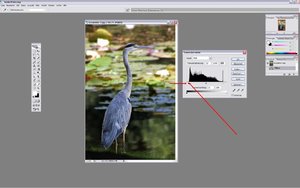
Zu guten Schluss wird dann das Arbeitsergebnis noch einer Feintonung unterzogen ... ich entscheide, den sog. "Schwarzpunkt" etwas nach rechts zu schieben, was Kontrast und Bildbrillanz IMHO noch verbessert.

Sample 17.JPG

geht weiter .....
 
Zuletzt bearbeitet:
  • Selektive Schärfe mit Photoshop CS2 ... Beitrag #4
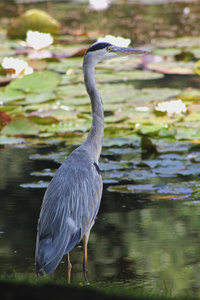
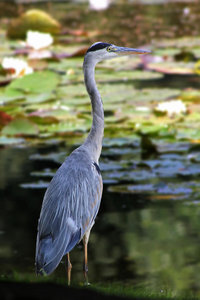
Vorher - Nachher ....

Vorher Nachher Vergleich:

Sample 20.jpg

Sample 19.jpg

Das alles liest sich viel komplizierter und arbeitsintensiver, als es ist. Wer sich in digitale Bildmanipulation verliebt, wird darin sehr schnell Geschick und auch Tempo entwickeln.

Gegebenfalls wünsche ich viel Spaß dabei

Grüße und schöne Photos

Klaus
 
  • Selektive Schärfe mit Photoshop CS2 ... Beitrag #5
Danke für die aufschlußreiche und informative Darstellung.
Das ist für Viele sicherlich eine gute Hilfestellung.
Ich bin allerdings nicht so der EBV-Freak.;)
 
  • Selektive Schärfe mit Photoshop CS2 ... Beitrag #6
Hallo Uwe,

vielen Dank für Deinen Kommentar und das Lesen dieses vielleicht etwas "anstrengenden" Fadens.

Naja ....ich hoffe, der Thread findet noch Leute, die davon profitieren.

Grüße und schöne Photos

Klaus
 
  • Selektive Schärfe mit Photoshop CS2 ... Beitrag #7
Danke für die Mühe.
Ich arbeite mich gerade durch ein Buch von Scott Kelby.
 
  • Selektive Schärfe mit Photoshop CS2 ... Beitrag #8
danke für deine Mühe, daraus kann man lernen:klatschen:
LG Norbert
 
  • Selektive Schärfe mit Photoshop CS2 ... Beitrag #9
Hallo zusammen,

vielen Dank für das Interesse.;)

Die IMHO einfachste und kurzweiligste Methode, mit PS einen Anfang und kein Ende zu finden, sind die zahlreichen teilweise sehr gut gemachten Video-Tutorials im Netz.

Ich mache das seit Jahren schon so ..... Video anschauen, auf Pause klicken, im Hintergrund stehen lassen und schrittweise nachklicken. Irgendwann hat's dann bei mir selber sozusagen "klick" gemacht.

Den Faden, den ich hier just "eingefädelt" habe, gibt es so meines Wissens nicht. Die Idee, selektive Schärfe per EBV zu erzeugen, kam mir dadurch, dass ich die Bedeutung des PS-Filters "Tiefenschärfe abmildern" zunächst nicht verstehen konnte, bzw. gar keine Idee hatte, wie der Filter einzusetzen ist. Er muss ja eben "selektiv" verwendet werden auf einen klar definierten Bereich und mit weichen oder harten Übergängen ... je nach Motiv. Nach einigem Gefummel setze ich diese und andere Methoden zur EBV-Freistellung durch selektive Schärfentiefenreduktion regelmäßig ein.

Grüße und viel Spaß mit PS oder anderen anspruchsvollen Bildmanipulatoren;)

Klaus

P.S. Jetzt, wo CS2 jedem zur Verfügung steht, 'gibbet ja gar keine Entschuldigung mehr, diese tolle EBV nicht zu erkunden.;)
 
  • Selektive Schärfe mit Photoshop CS2 ... Beitrag #10
Vielen Dank für Deine Mühe und die supertolle Erklärung! :daumen:
 
Thema:

Selektive Schärfe mit Photoshop CS2 ...

Ähnliche Themen
Klaus-R
Antworten
2
Aufrufe
3.502
Klaus-R
Klaus-R
Klaus-R
Antworten
9
Aufrufe
3.826
Klaus-R
Klaus-R
Klaus-R
Antworten
133
Aufrufe
49.379
Frankg
Zurück
Oben Unten