Polishing up mit Photoshop CS2 ...

Diskutiere Polishing up mit Photoshop CS2 ... im Photoshop Forum Forum im Bereich Bildbearbeitung; Hallo zusammen, ein gutes Photo muss IMHO immer auch gut aufgenommen sein, sonst "machst'e nix" ... zaubern geht nicht. Dennoch kann man...
  • Polishing up mit Photoshop CS2 ... Beitrag #1
Klaus-R
Klaus-R
Moderator
Beiträge
23.365
Hallo zusammen,

ein gutes Photo muss IMHO immer auch gut aufgenommen sein, sonst "machst'e nix" ... zaubern geht nicht.
Dennoch kann man postphotographisch fast immer noch so einiges unternehmen, um einem Photo nochmal
den richtigen Feinschliff zu geben. Ich zeige mal, was ich da beispiesweise meine.
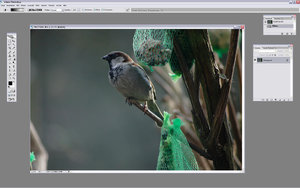
Sample 1.jpg

Das Basisphoto ist ein Sperlings-Männchen. Das Männchen ist insgesamt kräftiger gezeichnet und letztlich eindeutig
am markanten schwarzen Brustfleck vom Weibchen zu unterscheiden.
Aufgenommen ist die Aufnahme mit meiner CANON EOS 1Ds und einem 400mm VIVITAR F:5,6 Teleobjektiv (ca.40 Jahre alt).

Technisch ist die Aufnahme IMHO prima gelungen, das Streiflicht ist attraktiv, der HG stimmig. Die Fokuslage sitzt ...
da kann man mit arbeiten.

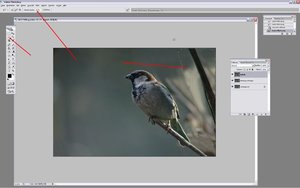
Zunächst einmal ist der Bildschnitt IMHO nix ... er soll angepasst werden. Dabei möchte ich das Seitenverhältnis 3:2
Querformat exakt halten.

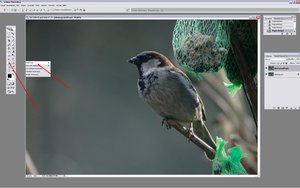
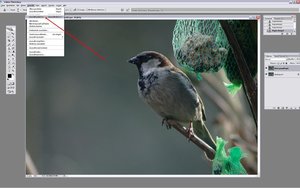
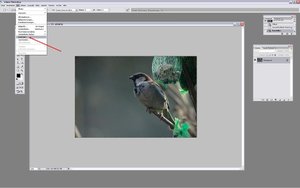
Ich wähle also das Rechteck-Auswahlwerkzeug und stelle in der Kopfzeile von CS2 eben dieses Seitenverhältnis ein...

Sample 2.jpg

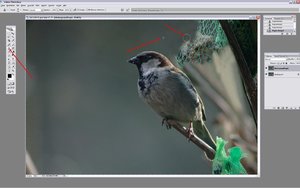
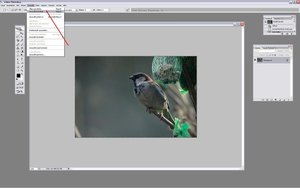
Anschließend wird über den Befehl "Freistellen" eben dieser Bildausschnitt festgelegt und zugeschnitten.
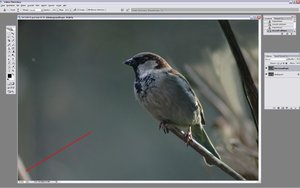
Sample 3.jpg

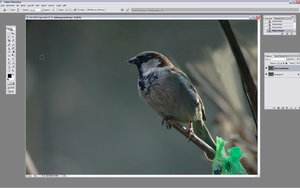
Nun schaut dar Piepmatz schön in das Bild hinein ... der Bildschnitt passt IMHO.

Anschließend Auswahl wieder aufheben ....
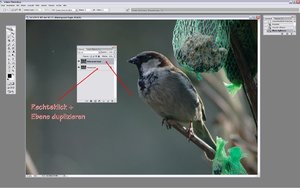
Sample 4.jpg

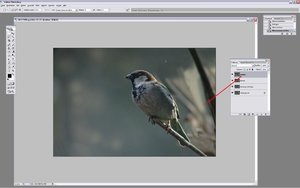
An dieser Stelle starte ich mit [F7] (wenn nicht schon offen) die Ebenenpalette und dupliziere die Hintergrundebene.
Ferner sollte ab jetzt regelmäßig das ganze PS-Projekt im Photoshopmodus zwischengespeichert werden.
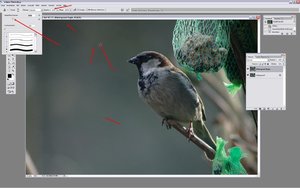
Sample 5.jpg

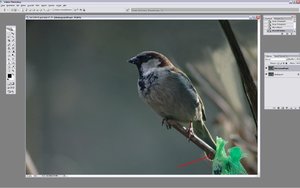
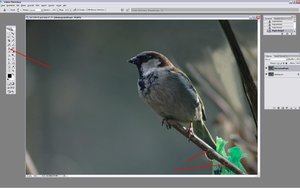
Jetzt werden die drei Sensorflecken mit Hilfe des Kopierstempelwerkzeugs beseitigt. [ALT] + Linksklick legt die
Kopierquelle fest, ein anschließender Linksklick legt das Ziel fest. Die Deckkraft sollte auf 100% eingestellt werden.
Sample 6.jpg

geht weiter ....;)
 
  • Polishing up mit Photoshop CS2 ... Beitrag #2
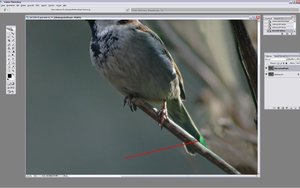
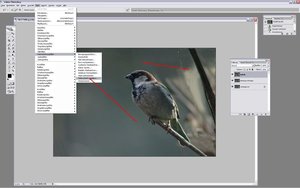
Im weiteren stören die Meisenknödel ... sie sollen elegant verschwinden .. und zwar so ...

Das Pfadwerkzeig auswählen ....

Sample 7.jpg

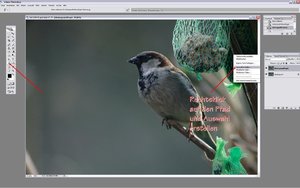
Jetzt wird mit dem Pfadwerkzeug ein Pfad möglichst exakt um den Zweig herumgelegt. Dabei kann man zunächst grob
arbeiten und hinterher mit den Korrekturtools (länger auf den "Füller"klicken dann erscheinen die) Stützpunkte
setzen und den Pfadverlauf ganz exakt legen. Anschließend (wie gezeigt) per Rechtsklick auf die Pfadlinie eine Auswahl
erstellen.

Sample 8.jpg

Die Auswahlkante sollte nicht zu hart gewählt werden, weil ja der Zweig sowieso nicht im Fokus liegt und man folglich
mit einer weichen Kante arbeiten will.

Sample 9.jpg

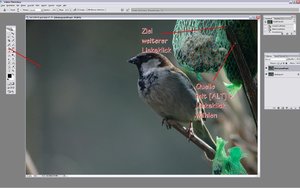
Nachdem nun die Auswahl erstellt ist, kommt das Kopierstempelwerkzeug zum Einsatz. Ich wähle den Quellbereich mit gedrückter
[ALT] Taste und Linksklick. Ein weiterer Linksklick legt das Ziel meiner Bemühungen fest.
Die Deckkraft stelle ich auf 100% ein.

Jetzt wird der Zweig quasi nur vom unteren in den oberen Abschnitt "herübergemalt".

Sample 10.jpg

Jetzt ist der Zweig erfolgreich geklont, ohne dass es möglich war, die Geometrie der diesbezüglichen Auswahl zu verlassen.
Genau so wird jetzt durch Umkehren der Auswahl die Umgebung des Zweiges geklont.

Sample 11.jpg

Hier muss man etwas Übung entwickeln, dass das ohne Flecken klappt und dass sich stimmige Proportionen im HG ergeben.
Man sollte mit unterschiedlichen Deckkräften experimentieren und gegebene Linien verfolgen.

Sample 12.jpg


geht weiter ....
 
  • Polishing up mit Photoshop CS2 ... Beitrag #3
Ich habe ohne die ganz große Präzision gearbeitet, was man auch sieht, weil mit diesem Bildbereich sowieso zum Schluss
noch weitere Action ansteht.

Sample 13.jpg

So .. jetzt geht's dem unteren Meisenknödel mal auf ganz genau die gleiche Weise an den Kragen ...

Sample 14.jpg

Wieder das Kopierstempelwerkzeug ....

Sample 15.jpg

... wieder Auswahl umkehren und den Knödel "verschwinden lassen .. ich lasse das jetzt mal weg.

Zum Schluss wird der verdeckte Bereich der Schwanzfedern ausgewählt und der Innen- und der Außenbereich geklont.

Sample 16.jpg

Wie nun dieser überflüssige Blickfang verschwindet, muss ich nicht erklären ....

Sample 17.jpg

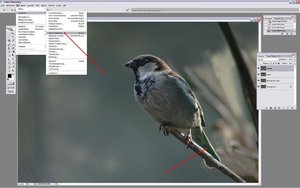
Nun möchte ich noch die obere rechte Bildecke in selektive Unschärfe legen und wähle sie recht grob mit
dem Lasso Werkzeug aus. Dabei wähle ich eine sehr weiche Kante (hier 80 Pixel)

Sample 18.jpg


geht weiter ....
 
  • Polishing up mit Photoshop CS2 ... Beitrag #4
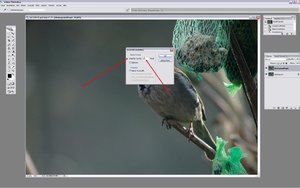
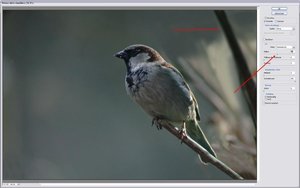
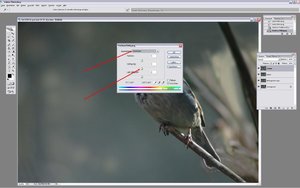
Den Filter "Tiefenschärfe abmildern zuschalten ...

Sample 19.jpg

Das folgende Fenster öffnet sich und am gezeigten Regler das gewünschte Maß der Tiefenunschärfe einregeln.

Sample 20.JPG

Das Bokeh und der Schärefeverlauf gefällt mir so ... zunächst.

Sample 21.JPG

Das Bokeh ist mir aber dann doch etwas zu leblos und monoton. Ich beschließe, das Bokeh mit einigen künstlichen
Lichtern etwas aufzulockern. Wie das nun wieder geht, sprengt hier den Rahmen ... da der Faden sowieso schon sehr
lang geworden ist, lasse ich diesen Schritt hier mal weg. Das Ergebnis zeigt die Ebene "Lichter".

Sample 22.JPG

Wichtiger ist mir aber die Unterseite der schwanzfedern meines Spätzerichs. Die ist nämlich durch das Rücklicht des
Meisenknödels etwas grüner, als erwünscht.

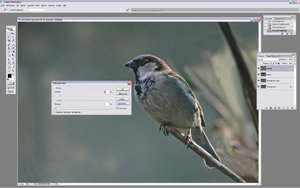
Eine grobe Auswahl mit weicher Kante (reicht hier!) und eine selektive Regelung der Farbsättigung der Grüntöne löst das Problem

Sample 23.JPG

Sample 24.JPG


geht weiter .....
 
Zuletzt bearbeitet:
  • Polishing up mit Photoshop CS2 ... Beitrag #5
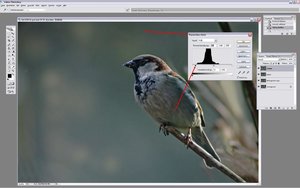
Letztlich verfeinere ich noch die Tonung, wie gezeigt ....

Tiefen und Lichter-Feineinstellung

Sample 25.JPG

und ziehe den Schwarzpunkt etwas nach rechts ... so wird das Bild knackiger

Sample 26.JPG

Tja ... und dann wieder der Vorher-nachher Vergleich

Sample 27.JPG

Sample 28.jpg

Hat es sich gelohnt?

Grüße und schöne Bildbearbeitung

Klaus
 
  • Polishing up mit Photoshop CS2 ... Beitrag #6
Ja, durchaus. :klatschen:
 
  • Polishing up mit Photoshop CS2 ... Beitrag #7
Vielen Dank... und der Hinweis, dass das wirklich kein Hexenwerk ist. Das kann
jeder, der etwas Ehrgeiz und etwas Zeit dafür aufbringt.

Wie gesagt, es gibt nicht besonders viel, was mit PS-CS2 nicht machbar ist.

Grüße und viel Spaß bei verschärfter Bildbearbeitung

Klaus
 
  • Polishing up mit Photoshop CS2 ... Beitrag #8
Coole Sache, das Ergebnis zeigt das sich die Arbeit lohnt. Danke für die Einblicke in den Arbeitsablauf.
 
  • Polishing up mit Photoshop CS2 ... Beitrag #9
Ich find das ganz große Klasse daß Du hier den Photoshop-Experten machst.
Durch Deine Beiträge hab ich auch schon so einiges gelernt, und die Step-by-Step Anleitungen sind wirklich für jeden zu verstehen. :daumen:
 
  • Polishing up mit Photoshop CS2 ... Beitrag #10
Freut mich, wenn es gefällt.;)

Photoshop wird erst dann wirklich interessant, wenn Mann oder Frau mal so richtig Blut geleckt hat ... das ist natürlich bei anderen EBV-Programmen genau so.
Das Verrückte daran ist, dass jeder Crack auf seine/ihre Weise mit PS umgeht.

Da gibt es Leute, die haben an Ebenenverschachtelungen einen solchen Spaß, dass einer wie ich schon mal längst den Notschalter "Auf Ebene reduzieren";) gerissen hätte, um nicht total die Übersicht zu verlieren.

PS schafft die Freiheit, aus einem guten Photo ein noch schöneres Bild zu machen.

Aber .... ohne gutes Photo geht grundsätzlich auch mit PS IMHO gar nichts. Ohne ordentliches Bildmaterial fange ich gar nicht erst an.
Grüße und verschärfte Bildbearbeitung;)

Klaus
 
Thema:

Polishing up mit Photoshop CS2 ...

Ähnliche Themen
Klaus-R
Antworten
9
Aufrufe
6.305
Ulrike
Ulrike
Klaus-R
Antworten
12
Aufrufe
3.860
motionride
Zurück
Oben Unten