Polishing up (3) mit Photoshop CS2

Diskutiere Polishing up (3) mit Photoshop CS2 im Photoshop Forum Forum im Bereich Bildbearbeitung; Hallo zusammen, gerade bearbeite ich ein Photo, das ich in COSTA RICA 2009 meiner SIGMA SD14 aufgenommen hatte. Ein freier Gelbbrustara, keine...
  • Polishing up (3) mit Photoshop CS2 Beitrag #1
Klaus-R
Klaus-R
Moderator
Beiträge
23.345
Hallo zusammen,

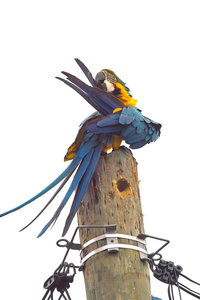
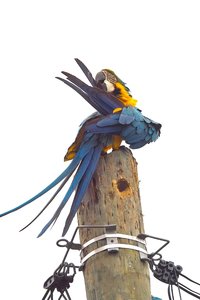
gerade bearbeite ich ein Photo, das ich in COSTA RICA 2009 meiner SIGMA SD14 aufgenommen hatte.
Ein freier Gelbbrustara, keine Zooaufnahme also. Diese sehr selten gewordenen intelligenten Tiere
sind neugierig, und folgen dem Menschen freiwillig. Hier sitzt einer auf einem Kabelmast.

Die Aufnahme ist nicht ganz optimal gelungen. Eine Schwungfeder ist leider abgeschnitten, der Bildschnitt sowieso
nicht wirklich gut und der Himmel ist leider völlig zeichnungslos. Ich hatte damals (richtig) auf starkes Backlight erkannt
und kräftig die Belichtung nach (+) korrigiert. Ansonsten wäre der Vogel nur eine schwarzer Umriss geworden.

Kurz .. auch der Himmel soll ersetzt werden ... das Knallweiß blendet den Betrachter und ist so einfach unschön.
Keine Panik! ... Das Tutorial, das ich hier schreibe wirkt so, als sei's ein Tageswerk.

Das Turorial zu schreiben, ist wirklich ein Tageswerk, die eigentliche Bildmanipulation macht ein geübter Photoshopper in weniger, als
10min. Ich meine, dass das Bild den Aufwand schon wert ist.
Da das "Ploishing", das ich hier zeige, für jeden Photoladen-Fan interessant und nützlich sein dürfte, zeige ich hier mal SEHR KLEINSCHRITTIG!, wie's geht.
Ich hoffe, dass das so auch für totale Anfänger nachvollziehbar wird.

Ich werde die Rohaufnahmen diesmal zum Schluss 'dranhängen, damit Interessierte den Flow nachklicken können. Die Aufnahmen bitte
aber dann nur zu diesem Zweck nutzen.
Über Rückmeldungen oder Fragen dazu freue ich mich.

WICHTIG:

Alle hier gezeigten Operationen gehören zum historischen Programmkern von Photoshop. Was ich zeige, kann also mit eigentlich allen Profi-
PS-Versionen und auch mit den neueren PSE (Elements) Versionen problemlos realisiert werden. Uralte PSE-Versionen können leider keine
Ebenenmasken schalten, die hier benötigt werden. Wie man an CS2 gelangt, wurde im Forum ausführlich diskutiert ... nicht schon wieder also.


----------------------------------------


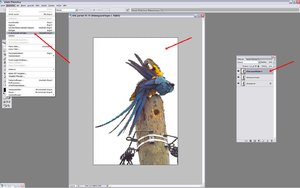
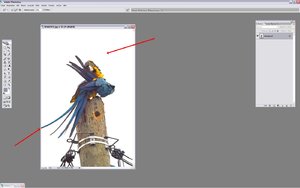
Hier sieht man die Problematik! Das Bild wird zunächst im Photoladen geöffnet
sample 1.jpg

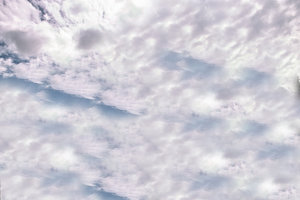
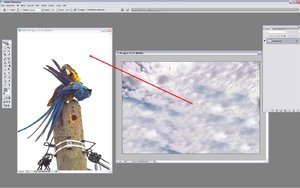
Aus meinem Archiv wähle ich einen mir geeignet erscheinenden Himmel aus, öffne ihn ebenfalls im Photoladen, klicke das Bild aber zunächst
für lange Zeit an den unteren Bildrand.
sample 2.jpg

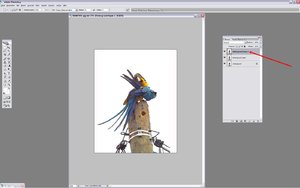
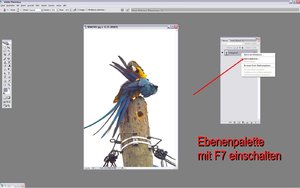
Ich schalte also zurück zu meinem ARA und mache, was ich eigentlich bei etwas umfangreicherer Bildmanipulation immer mache,
ich kopiere (dupliziere) die Hintergrundebene, um sie unversehrt zu lassen ... und so geht das ....
sample 3.jpg

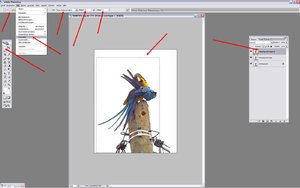
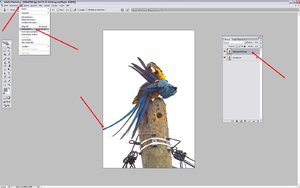
Im nächsten Schritt gilt es, das Gefieder des schönen Vogels zu "reparieren". Das ist eine sehr einfache "Übung" Das kleinste Problem ist,
dass leider der Bildrand eine überwindbare Grenze ist, die durch "Erweitern der Arbeitsfläche" überwunden wird.
sample 4.jpg

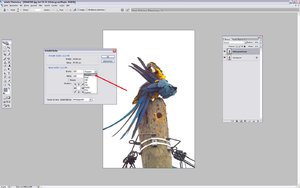
Am einfachsten ist es, im folgenden Menue die Prozent-Einstellung zu wählen, da man so am besten "schätzen kann. Ich stelle
also die Bildbreite auf 120%. So erreiche ich eine Zunahme der Bildbreite um genau 20%.
sample 5.jpg

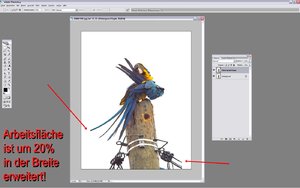
Im nächsten Screenshot zeige ich das nun rechts und links entsprechend verbreitere Bild (bzw. die Arbeitsfläche) Am rechten Rand
brauche ich das zwar nicht, stört aber auch nicht, das schneide ich hinterher dann wieder zu.
sample 6.jpg


GEHT WEITER!
 
Zuletzt bearbeitet:
  • Polishing up (3) mit Photoshop CS2 Beitrag #2
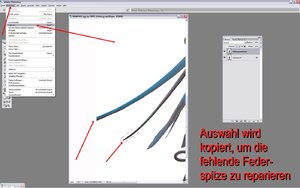
Die leider abgeschnittene Feder soll durch die Spitze einer vorhandenen ergänzt werden. Kein Thema. Ich wähle eine Spitze sehr grob mit dem Lassowerkzeug aus und kopiere sie ...

sample 8.jpg

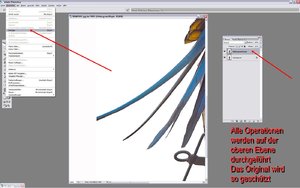
Anschließend wird die kleine Auswahl in das selbe Bild wieder eingefügt. Photoshop legt automatisch dafür eine neue Deckebene an, in die die Auswahl gelegt wird.

sample 9.jpg

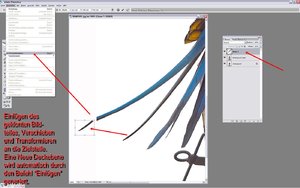
Die neue Ebene bleibt aktiv! Nun muss man nur mithilfe der verschiedenen Transformationstools die Auswahl so drehen, spreizen,
skalieren, verschieben und verkrümmen, bis das Federende zumindest geometrisch an die neue Feder passt.

sample 10.jpg

sample 11.jpg

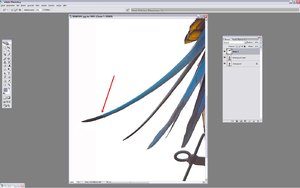
Ist die Transformation abgeschlossen, bestätigt man mit der RETURN-Taste. Die Deckebene wird neu "gerastert".

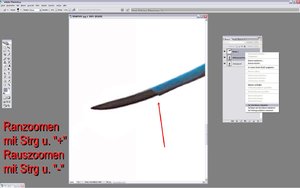
Jetzt in den fein zu bearbeitenden Bereich, -wie gezeigt- reinzoomen ...

sample 12.jpg

GEHT WEITER!
 
  • Polishing up (3) mit Photoshop CS2 Beitrag #3
Jetzt müssen die beiden oberen Ebenen miteinender verrechnet werden, damit dei weitere pixelbasierte Bearbeitung erfolgen kann.
Beide Ebenen also durch Anklicken aktivieren und den Befehl "Auf eine Ebene reduzieren" anwenden.
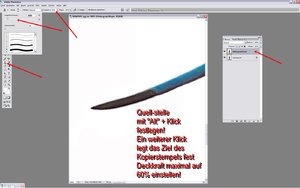
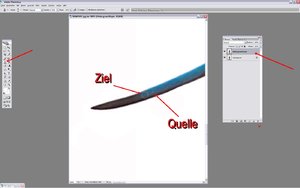
Das Kopierstempelwerkzeug, -wie gezeigt- einstellen, Quell- und Zielbereich festlegen und einen weichen Luminanz-und Farbübergang
erzeugen.
sample 13.jpg

sample 14.jpg

So ... die abgeschnittene Feder ist dann mal repariert ... jetzt muss ein schöner Bildschnitt her.

Weil ich genau das Seitenverhältnis 2:3 (Hochvormat) halten möchte, verwende ich das Rechtecktool
und stelle es, wie gezeigt ein.

Wenn das Rechtecktool auf "Einzelwahl", -wie gezeigt- und eben nicht auf (+) odfer (-) eingestellt ist,
dann lässt sich die Auswahl auch schön ohne Transformation mit der Maus verschieben, bis sich ein
harmonischer Bildschnitt ergibt. Ich kopiere die obere Ebene übrigens erneut.

sample 15.jpg

sample 16.jpg

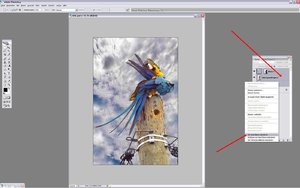
So --- jetzt soll endlich der Himmel ersetzt werden. Dazu muss die komplette Szene ganz exakt freigestellt werden.
das mache ich hier mal wieder über die sog. Farbkanal-Auswahl ... und so geht das ...

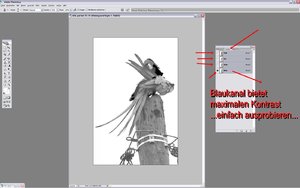
In der Ebenenpalette schalte ich auf Kanäle. So kann man sich das Bild SW-Anzeigen lassen. Quasi also durch ein ROT-,
ein Blau- oder durch ein Grünfilter.
Ich probiere hetzt einfach mal durch Sichtbar- oder Unsichtbarschalten aller Kanäle aus, wie ich den besten
Kontrast erreiche. Diesen brauche ich nämlich, damit PS über Luminanzkontrastvergleich eine sehr exakte Aus-
wahl setzen kann.

sample 17.jpg

GEHT WEITER!
 
  • Polishing up (3) mit Photoshop CS2 Beitrag #4
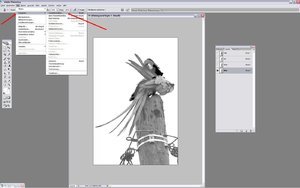
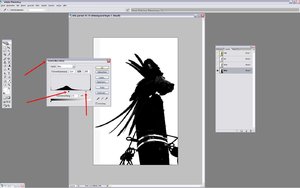
In diesem Fall ergibt der Blaukanal die besten Kontrastwerte. Diesen Kontrast gilt es, durch eine Tonwertverschiebung
-wie gezeigt- noch zu verstärken.

sample 18.jpg

sample 19.jpg

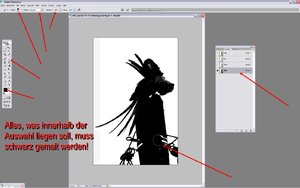
Ziel fast erreicht! Leider sind innerhalb des auszuwählenden Bereiches noch helle Stellen, die PS beim Setzen der Auswahl
stören würden. Diese Bereiche werden einfach mit einem schwarzen Pinsel übermalt.
(Vordergrundfarbe muss unbedingt "schwarz" sein).

sample 20.jpg

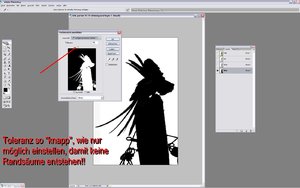
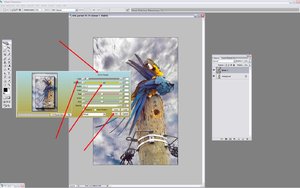
Jetzt den "Farbbereich" auswählen ....

sample 21.jpg

.... und die "Toleranz", -wie gezeigt- mit Fingerspitzengefühl so "knapp", wie möglich einstellen, um eine exakte Auswahl zu bekommen.

sample 22.jpg

Das Ergebnis ist perfekt, wie sich später zeigen wird. Man sollte das PS Projekt übrigens regelmäßig speichern (oder automatisch speichern lassen), um die Arbeit zu sichern. Unter "Auswahl" sollte man die mühevoll generierte Auswahl zusätzlich speichern ... ich habe sie einfach "A-1" genannt.

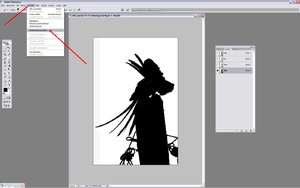
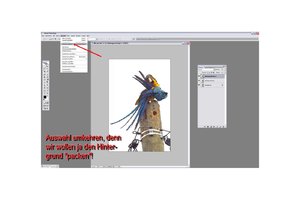
Nun muss die Auswahl aber "umgekehrt" werden, da wir ja den HG packen wollen und nicht den geschwärzten Bildbereich .. kein Thema, das ist einfach!

sample 23.jpg


Geht weiter!
 
Zuletzt bearbeitet:
  • Polishing up (3) mit Photoshop CS2 Beitrag #5
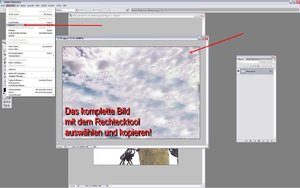
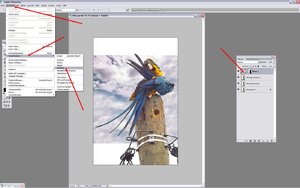
So .. jetzt krame ich mal endlich den Ersatzhimmel wieder hoch ..., setze einen Rechteckrahmen um das ganze Bild und kopiere.

sample 24.jpg

Ich aktiviere nun wieder mein Zielbild und wähle "In die Auswahl einfügen".

sample 25.jpg

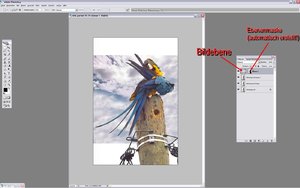
Photoshop legt nun automatisch eine neue Ebene oben auf und maskiert diese auf Basis unserer Auswahl ebenfalls vollautomatisch.

Hier sieht man Bildebene und geschaltete Maske gut. Die schwarzen Bereiche der Maske sind die durchsichtigen Bereiche.
Dort guckt man quasi auf die Unterebene.

sample 26.jpg

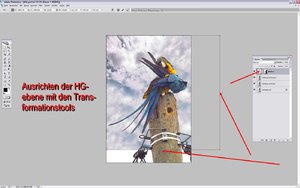
Tja ... grundsätzlich alles prima ... leider leider aber ist unser Himmel Querformat,. so dass er die Bildfläche nicht
ganz wirklich abdeckt.

Auch kein Thema! Ich aktiviere jetzt die maskierte Deckebene (nicht die Maske, sondern die ganze Ebene!) und richte
das Bild durch Transformation (Skalieren, Verzerren, Verschieben usw...) passend aus.

sample 27.jpg

sample 28.jpg

Fast fertig also!

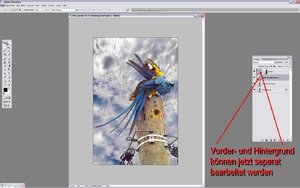
Nun hat man die wunderbare Gelegenheit, dass man Vorder- und Hintergrund auf zwei separaten Ebenen liegen hat. Man kann
beides folglich getrennt bearbeiten und das mache ich natürlich auch (hier mal weggelassen!)

Der Himmel hat Magenta-Anteile, die ich filtere, der Vogel bekommt noch etwas digitales Frontlight und die Tonwerte werden
noch fein-eingestellt.

sample 29.jpg

GEHT WEITER....
 
  • Polishing up (3) mit Photoshop CS2 Beitrag #6
Zum Schluss müssen wieder alle Ebenen verrechnet werden, damit ich einen netten Rahmen setzen kann ...

sample 30.jpg

Das Plugin (Freeware), das ich hier nutze hatte ich ja schon vorgestellt ... kann man sich auch hier im Forum
herunterladen.

sample 31.jpg

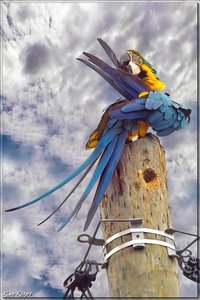
Ja ... mal wieder das ...:

Vorher:

sample 32.jpg

Nachher:

sample 33.jpg

Hat es sich gelohnt?

Grüße und viel EBV-SPAß mit dem Photoladen!

Klaus

P.S.

Hier die Rohbilder zum Nachklicken:


ARA-1.jpgHG.jpg
 
  • Polishing up (3) mit Photoshop CS2 Beitrag #7
Hallo nochmal,

ich wäre bitte an Rückmeldungen in dieser Sache interessiert.

Sind meine PS-Fäden von Wert (vor allem verständlich und zu gebrauchen) oder eher nicht?

Gerne würde ich mehr Leute zu intensivererer Bildbearbeitung kriegen, weil ich wirklich glaube, dass ein erheblicher Teil moderner Photographie gerade erst dann anfängt, wenn das Bild auf der Festplatte angekommen ist.

Gebt Euch bitte mal den "Ruck:D", den Senf mal wenigstens querzulesen.
Wenn's gar niemanden interessiert oder total unverständlich ist, muss ich's bitte auch wissen.;)

Grüße

Klaus
 
  • Polishing up (3) mit Photoshop CS2 Beitrag #8
Hallo Klaus,

Deine Anleitungen sind Spitzenklasse und sehr anschaulich! :daumen::daumen::daumen:

Ich für meinen Teil mag EBV als sehr nützliches Hilfmittel, nutze sie jedoch selten in einem Umfang, wie Du es tust. Komplette Hintergründe habe ich bisher nur einmal in der Portrait-(Studio)-Fotografie getauscht. Ich bin da also eher etwas zurückhaltend.

Zumeist läuft es bei mir auf Retusche, Gradationskurven, Filter-Effekte, etc... hinaus, mit denen ich mich zufriedengebe.

Ich bin mir aber sicher, daß auch Deine weit darüber hinausgehenden Tutorials ihre Freunde finden. :)

Das bearbeitete Endergebnis finde ich sehr überzeugend.

Gruß,
Oz

Grüße,
Oz
 
  • Polishing up (3) mit Photoshop CS2 Beitrag #9
Moin Klaus,

eine wie ich finde äußerst detaillierte und dadurch leicht nachzuvollziehende
Anleitung, die nicht nur ein "vorher/nachher" enthält, sondern auch in Teilbereichen (wie die Korrektur des fehlenden Federendes) wertvolle Informationen liefert.

Deshalb ein großes Dankeschön dafür und Respekt für die Mühe, die Du Dir damit gemacht hast :daumen:

Gruß

Marc
 
  • Polishing up (3) mit Photoshop CS2 Beitrag #10
Vielen Dank für diese Einschätzung.;)

Es ist mit der elktronisch/digitalen Bildbearbeitung wirklich so, dass man da zunächst einige Zeit investieren muss, bis dann endlich mal der Groschen gefallen ist. Ist man da erstmal "drin", sieht man Möglichleiten und entwickelt Ideen, auf die man sonst gar nicht gekommen wäre.

Man macht auch Photos, die man ansonsten gelassen hätte, weil man weiß, dass das, was bei der Aufnahme unveränderlich missfällt, später geändert und gestaltet werden kann.

Mich hat früher oft die Unverständlichkeit vieler Tutorials genervt. Viele wirklich gute Photoshopper gehen mit einem Tempo ran, dass eigentlich jeden abhängen muss, der's nicht vorher schon wusste oder konnte. Genau das kann's ja nicht sein .. so lernt niemand etwas.

Bilder haben Zeit .. und diese Zeit muss man/ frau sich einfach nehmen, um die Technik in aller "Beschaulichkeit" zu verstehen.

Deswegen jetzt mal betont kleinschrittig und ausführlich mit mir.

Würde mich freuen, wenn gerade die Anfänger sich mal in Ruhe die Zeit nehmen, den Kram nachzuklicken. Das sollte eigentlich klappen und wenn nicht, dann weiß man ja, wie man mich erreicht.;)

Grüße und viel Spaß

Klaus
 
  • Polishing up (3) mit Photoshop CS2 Beitrag #11
Hallo Klaus,


von mir auch mal eine Rückmeldung und Dank für deine Mühe. Im Grunde haben oz75 und Ruhrfriese alles gesagt – ich kann mich da nur anschließen.


Ich habe mir deine Tutorials kopiert und würde mich freuen, wenn du auch in Zukunft damit weitermachst. Diese Anleitungen werden sicherlich nicht die 1000 oder mehr Klicks einiger anderer Fäden hier im Forum erlangen, sind dafür aber für die Gruppe derer, die sich die Mühe machen und ein wenig tiefer in PS einsteigen wollen, umso wertvoller.


Gruß, Horst
 
  • Polishing up (3) mit Photoshop CS2 Beitrag #12
Vielen Dank,;)

Meine gesammelten Werke in Sachen Bildbearbeitung gibt's auch noch hier:


Grüße und schöne Photos

Klaus
 
  • Polishing up (3) mit Photoshop CS2 Beitrag #13
Ich finde die Anleitungen sind einfach genug und sollten auch demzufolge Anfängern eine gute Basis stellen auf der sie aufbauen können.

Allerdings würde ich empfehlen zu jedem Arbeitsschritt auch die möglichen Hot-Keys mit dazu anzugeben, damit man einen Workflow aufbauen kann. (Hintergrundebene duplizieren - CTRL+J, komplettes Bild auswählen - CTRL+A... usw.) Ich denke, damit können Neulinge wie auch etwas erfahrenere schneller an Ergebnisse gelangen.

Aber sonst, gute Arbeit!
 
Thema:

Polishing up (3) mit Photoshop CS2

Ähnliche Themen
Klaus-R
Antworten
57
Aufrufe
17.425
oz75
oz75
Klaus-R
Antworten
9
Aufrufe
3.826
Klaus-R
Klaus-R
Klaus-R
Antworten
11
Aufrufe
3.258
Steffen1207
Steffen1207
Klaus-R
Antworten
2
Aufrufe
3.502
Klaus-R
Klaus-R
Zurück
Oben Unten