Toms
- Beiträge
- 1.449
Hey, hier mal ein kleines Tutorial, wie man in wenigen Schritten schön klare Augen hinbekommen kann 
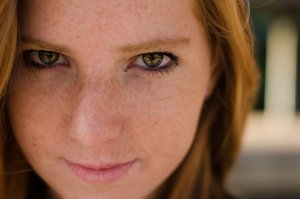
Schritt 1: Ausgangslage
Wie wir in Photoshop starten
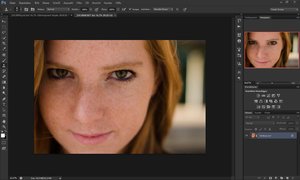
Schritt 2: Wir duplizieren die Hintergrundebene, um auf ihr nicht destruktiv arbeiten zu können
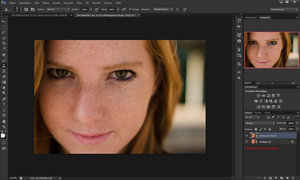
Schritt 3: Wir legen eine Ebenenmaske an, in invertieren sie mit STRG + I, um dann später auf ihr malen zu können (Mit einem weißen Pinsel)
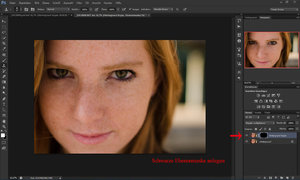
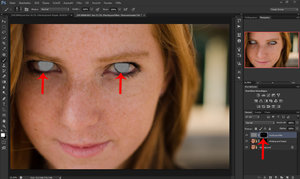
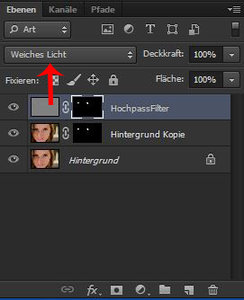
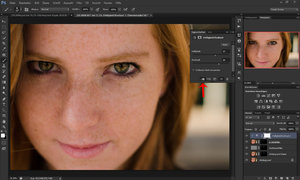
Schritt 4: Wir setzen den Ebenenmodus auf "Negativ Multiplizieren" und malen mit einem Weichen Pinsel (ich habe mit Härte = 0 gearbeitet) die Iris aus
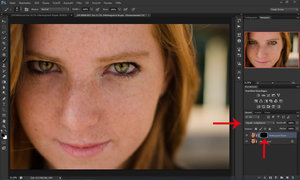
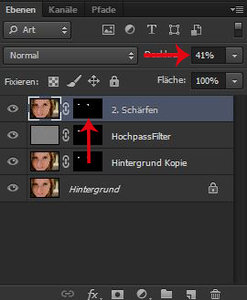
Schritt 5: Wir regulieren die Deckkraft der Ebene so runter, sodass die Augen noch natürlich aussehen.
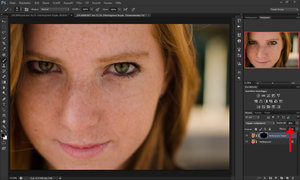
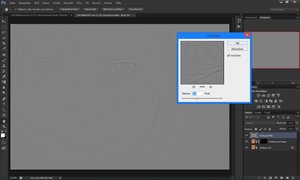
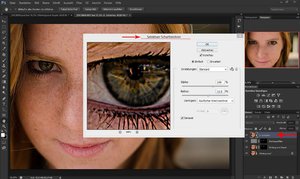
Schritt 6: Um die Augen zu Schärfen, duplizieren wir noch einmal die Hintergrund Ebene und legen sie nach ganz oben.
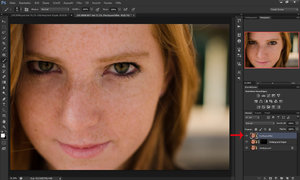
Schritt 1: Ausgangslage
Wie wir in Photoshop starten
Schritt 2: Wir duplizieren die Hintergrundebene, um auf ihr nicht destruktiv arbeiten zu können
Schritt 3: Wir legen eine Ebenenmaske an, in invertieren sie mit STRG + I, um dann später auf ihr malen zu können (Mit einem weißen Pinsel)
Schritt 4: Wir setzen den Ebenenmodus auf "Negativ Multiplizieren" und malen mit einem Weichen Pinsel (ich habe mit Härte = 0 gearbeitet) die Iris aus
Schritt 5: Wir regulieren die Deckkraft der Ebene so runter, sodass die Augen noch natürlich aussehen.
Schritt 6: Um die Augen zu Schärfen, duplizieren wir noch einmal die Hintergrund Ebene und legen sie nach ganz oben.