Himmel austauschen mit Gimp

Diskutiere Himmel austauschen mit Gimp im Gimp Forum Forum im Bereich Bildbearbeitung; Alle streiten sich drum, eine tuts. :cool: (Ich setze hier die Ebenenarbeit mit Gimp voraus, weil ich gerade nicht die Zeit habe, da was zu...
  • Himmel austauschen mit Gimp Beitrag #1
Try
Try
Beiträge
860
Alle streiten sich drum, eine tuts. :cool:

(Ich setze hier die Ebenenarbeit mit Gimp voraus, weil ich gerade nicht die Zeit habe, da was zu tippen, ist eher so eine Blitzanleitung.)

Das schon aus dem Darktable-Tutorial bekannte Ausgangsbild:
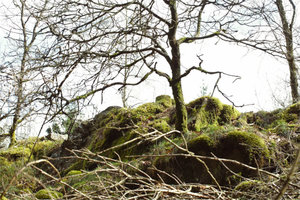
ausgangsbild.jpg

Himmel als Ebene öffnen. Erstmal unsichtbar schalten.

Ebene mit dem Ausgangsbild aktivieren.

Werkzeuge -> Auswahlwerkzeuge -> Nach Farbe auswählen (Umschalt + O)
In den ausgebrannten Himmelbereich klicken. (Schwellwert passend einstellen.)

Himmel auswählen, Maske hinzufügen, schwarz (alles unsichtbar) wählen.
Maske im ausgewählten Bereich ausradieren.

Himmel wieder sichtbar schalten, Ebenenmodus "Multiplikation".

Zwischenergebnis:
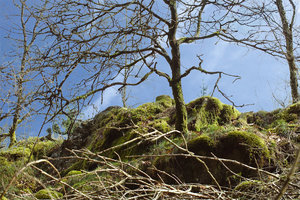
zwischen.jpg

Die feinen Strukturen fehlen etwas.

Auf Ausgangsebene gehen, duplizieren. Auf das Duplikat

Filter -> Kanten finden -> Sobel

anwenden.
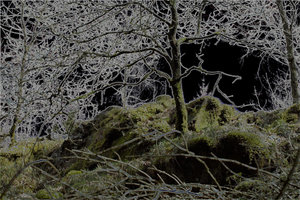
kanten.jpg

Rechtsklick -> Bearbeiten -> kopieren (Strg + C).
Die Kantenebene kann dann wieder unsichtbar geschaltet werden.

Himmelsebene duplizieren. In Maske gehen, Rechtsklick -> Bearbeiten -> Einfügen (Strg +V). Die entstehende schwebende Auswahl verankern.

Ebene in Modus "Faser extrahieren" einstellen. Damit kommen die ganzen feinen Details wieder raus.

Feineinstellungen können mit schwarzem und weißem Pinsel in die Maske gemalt werden.

Fertig.
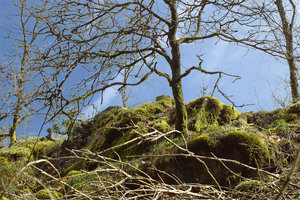
ergebnis.jpg
 
  • Himmel austauschen mit Gimp Beitrag #2
Hallo Helena,

vielen lieben Dank für Deinen Einsatz!:klatschen::klatschen:

Was Du hier mit GIMP machst, führt in diesem Fall zum Ziel und gefällt deswegen auch.

Du verwendest auch hier das Kontrastverfahren ....

Nachteil ist, dass Du genau dann damit Schwierigkeiten bekommst, wenn der Motivbereich schwächere Kontraste zum Himmel aufweist ODER, wenn im Motivbereich die "Farbe" weiß auftaucht. Und genau da hast Du jetzt eben auch blauen Himmel .... man sieht das Problemchen links im Bild etwas.

Natürlich kann man mit mehreren Ebenen tricksen und das Procedere so nur auf einen Teil des Bildes anwenden ... den Rest quasi ignorieren.

Ähnliches zeige ich z.B. hier:


Was ich mit PS zeige, geht grundsätzlich etwas anders, nämlich über die Verfeinerung einer Auswahl, die sich "blitzschnell" erzeugen lässt. Dafür stehen dann alle PS Auswahlwerkzeuge (auch in Kombination) zur Verfügung ....

Grüße und schöne Bildbearbeitung

Klaus
 
  • Himmel austauschen mit Gimp Beitrag #3
Ergänzung: Da ich jetzt kapiert habe, was das Kantenverfahren macht:

Die Ebene mit "Faser extrahieren" wieder herausnehmen.

Die Basisebene duplizieren.
Auf die Kantenerkennungsebene gehen und über die Farbauswahl die weißen Kanten markieren.
Auf die duplizierte Basisebene in der Auswahl einen Gaußschen Weichzeichner (Radius etwa 0,5) anwenden, um die Kanten zu verfeinern.
Über die Farbauswahl nun den ausgebrannten Himmelsbereich erneut auswählen, das geschieht nun schöner, weil die grausigen harten Kanten weg sind.
Die Himmelsmaske nun erneut im markierten Bereich ausradieren.

Sieht nun nochmal sauberer aus.
kanten_verbessert.jpg

Also Zusammenfassung:
Basisebene zweimal duplizieren, auf das oberste Duplikat Sobel-Kantenerkennung anwenden, weiße Kanten auswählen, auf der zweiten Kopie die Kanten weichzeichnen, Himmel laden, ausgebrannten Bereich auswählen, überblenden, fertig.
 
  • Himmel austauschen mit Gimp Beitrag #4
Hier nochmal die Demo, was geht und was nicht, in Großansicht:

vorher100.jpgnachher100.jpg

Schwächen, wie Klaus schon schreibt, in kleinen weißen Ästchen, die trotz Ast dahinter blau sind.
(Was sich aber sicher mit anderer Auswahlmethode oder halt per Maske rausnehmen noch beheben lässt. Die Methode optimieren kann halt beim ersten Mal beliebig viel Arbeit sein, bis man den Dreh mal raus hat.)

Ich würde mal behaupten, mit Gimp kann man das meiste selber hinbiegen, wenn man erstens verstanden hat, was man tun will bzw was Photoshop tut, wenn man da clevere Methoden nutzen will, und zweitens eben weiß, was Gimp wann tut und wie man es dazu bringt. Man muss also im Prinzip beide Programme kennen. Und sehr viel Geduld haben. Ich gebe zu, bis ich die Idee hatte, das Kantenerkennungsverfahren als Maske für weitere Bearbeitungsschritte zu nutzen und das dann auch umzusetzen, ist einige Zeit vergangen.
Das geht dann nur mit Spaß am Spielen und ausloten. :)
Ist dann auch irgendwie spannend, neue Funktionen zu entdecken, auf die ich ohne das Himmelthema sicher nicht gekommen wäre. :daumen:
 
  • Himmel austauschen mit Gimp Beitrag #5
Herzlichsten Dank, Helena, für Deine schön nachvollziehbaren, ausführlichen Darlegungen. :klatschen::klatschen::klatschen:

Ich würde mal behaupten, mit Gimp kann man das meiste selber hinbiegen, wenn man erstens verstanden hat, was man tun will bzw was Photoshop tut, wenn man da clevere Methoden nutzen will, und zweitens eben weiß, was Gimp wann tut und wie man es dazu bringt. Man muss also im Prinzip beide Programme kennen. Und sehr viel Geduld haben. Ich gebe zu, bis ich die Idee hatte, das Kantenerkennungsverfahren als Maske für weitere Bearbeitungsschritte zu nutzen und das dann auch umzusetzen, ist einige Zeit vergangen.
Das geht dann nur mit Spaß am Spielen und ausloten. :)

Solche Erfahrungen, quasi als Kochrezept aufbereitet, bieten weniger erfahrenen Nutzern dann die Möglichkeit bzw. ermutigen sie dazu, sich an den gezeigten Methoden zu versuchen. :daumen::daumen::daumen:

Die Verfeinerung der Kontrastmethode durch die Prise Gauß'sche Unschärfe hat meines Erachtens sehr viel gebracht. Vielleicht der Schlüssel, zumindest bei homogenen Hintergünden mit PSE (fast) gleichzuziehen.

Die Ergebnisse finde ich jedenfalls sehr überzeugend.

Grüße,
Oz
 
  • Himmel austauschen mit Gimp Beitrag #6
Meinen fetten Dank für das Teilen dieser Erfahrungen, Helena! :klatschen: :klatschen: :klatschen:
 
Thema:

Himmel austauschen mit Gimp

Ähnliche Themen
just8
Antworten
3
Aufrufe
8.640
Robert
Robert
janniz
Antworten
0
Aufrufe
1.425
janniz
janniz
rotweintrocken
2
Antworten
23
Aufrufe
6.771
guesch47
guesch47
ClausB
Antworten
4
Aufrufe
5.852
ClausB
ClausB
Zurück
Oben Unten