Richtige Farben - Farbmanagement für alle

Diskutiere Richtige Farben - Farbmanagement für alle im Bildbearbeitung Forum im Bereich FOTOGRAFIE FORUM; Ja, das Photopaint von Corel. Sollte in 11 und 12 und 13 und 14 nicht groß verschieden sein, denn Corel macht da nicht mehr viel dran, leider...
  • Richtige Farben - Farbmanagement für alle Beitrag #21
Ja, das Photopaint von Corel. Sollte in 11 und 12 und 13 und 14 nicht groß verschieden sein, denn Corel macht da nicht mehr viel dran, leider.

War mal die direkte Konkurrenz zu Photoshop und manche schwören heute noch drauf. Es gibt ja auch viele, die mit einer alten Version von PS glücklich sind.

Man kann mit Photopaint viele Dinge schneller machen. Z. B. hat PP einen ganzen Satz Schärfungsmethoden an Bord, die man sich im PS erst aufbauen muss.

PP ist eine (zwar etwas betagte, aber immer noch) gute Wahl. Es ist eine absolut vollständige Bildbearbeitung. ;)
 
  • Richtige Farben - Farbmanagement für alle Beitrag #22
d. Einstellungen für Farbmanagement in Corel Draw/Photopaint

Weil der Einstellungsdialog in Photopaint so vorbildlich ist, fange ich mit diesem an. Wenn man das verstanden hat, ist es kein Problem mehr, äquivalente Einstellungen in anderen Programmen vorzunehmen.

Nebenbei: die Einstellung im Farbmanagement-Dialog von Photopaint bezieht sich auf die ganze Programmsuite und gilt dann auch für Draw. Ebenso könnte man den Dialog in Draw aufrufen und alles dort einstellen. Wir werden dieser Art zentraler Einstellung in den CreativeSuite-Versionen von Adobe wiederbegegnen.


Arbeitsfarbraum

Als erstes ist der Arbeitfarbraum einzustellen. Mit einem/dem sRGB-Profil seid ihr auf der sicheren Seite, da gibt es am wenigsten Probleme. Eine gute Regel sagt: Wer fragt, wozu ein größeres Profil (etwa AdobeRGB oder PhotoProRGB) gut ist, sollte bei sRGB bleiben. ;) Zum Aussuchen klickt man auf den Schriftbalken oder das kleine schwarze Dreieck unter dem Symbol für den Arbeitsfarbraum. Dann klappt eine Liste auf, aus der man aussuchen kann.
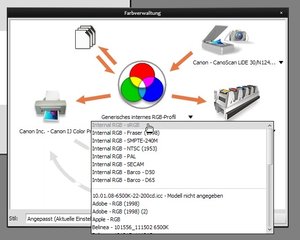
adjusta001.jpg
adjusta001.jpg

Klickt man auf das Symbol für den Arbeitsfarbraum selbst, öffnet sich ein erweiterter Dialog mit zwei Einstellungsmöglichkeiten: Wiedergabeabsicht (Rendering Intent) und Farb-Engine (Colour-Engine). Bei der Farb-Maschine gibt es die Auswahl, die Windows- oder die Kodak-Farbmaschine zu nutzen. Ist ziemlich egal, einfach so lassen, wie sie war: Kodak ist Corels Wahl.
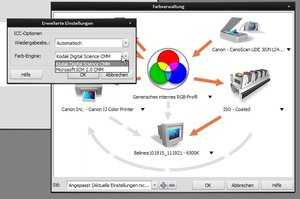
adjusta003.jpg
adjusta003.jpg

Der Rendering Intent kann normalerweise auch so bleiben, wie er ist, nämlich auf "Automatisch".
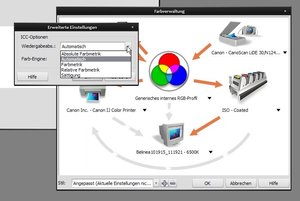
adjusta002.jpg
adjusta002.jpg

Der RI bestimmt, wie die Farben in einen anderen größeren oder kleineren Farbraum skaliert, beschnitten oder komprimiert werden. Da wir diesem Prinzip später noch begegnen werden, erkläre ich kurz, was es damit auf sich hat. Allerdings sind solche Einstellungen für den DTP-Bereich wichtiger. Wer Scribus, InDesign, QuarkXpress, PagePlus oder irgendwas in der Richtung kennt, hat das schon mal gesehen. Corel ist da übrigens ein bisschen untypisch, der RI "automatisch" entspricht wohl einem, der woanders "wahrnehmbar" o. ä. heißt.

wahrnehmbar, Wahrnehmung o. ä. (bei Corel automatisch) heißt:

der Farbbereich des Quellprofils wird auf das Zielprofil skaliert. Die Leute im Bus müssen zusammenrücken.

relativ farbmetrisch o. ä. heißt:

gleiche Farbwerte in Quell- und Zielprofil werden beibehalten, andere Farben werden so verschoben, dass sie in das Zielprofil passen. Hier kommen die Stiefschwestern von Aschenputtel schon ins Spiel. Manche im Bus sitzen auf den falschen Plätzen.

Sättigung o. ä. heißt:

Sättigungswerte aus dem Quellprofil werden in Sättigungwerte des Zielprofils transformiert. Das ist schon EBV-Latein.

absolute Farbmetrik o. ä. heißt:

gleiche Farbwerte in Quell- und Zielprofil werden beibehalten, andere Farben werden gemäß ihres Eindrucks wenn auf Papier gedruckt angepasst

Hui, das ist kompliziert.


Bildschirm

Auch zur Bildschirmeinstellung gibt es in Photopaint zwei Funktionen:

Die Profilwahl für den Bildschirm, wo man natürlich das Profil seines Bildschirms aussuchen muss. Hier das für den Belinea 101915 passende Profil mit der Farbtemperatur 6500K.
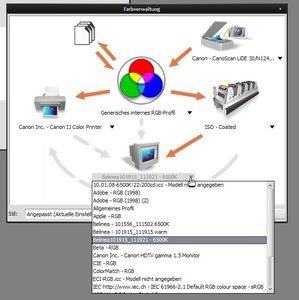
adjusta004.jpg
adjusta004.jpg

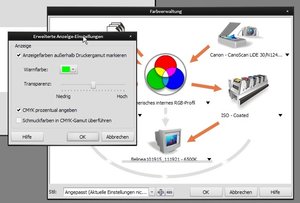
Klickt man auf das Bildschirm-Icon, öffnet sich ein interessanter Dialog, der die Überpüfung von Farben insbesondere in Fotos erleichtert. Wenn man bei "Anzeigefarben außerhalb Druckergamut markieren" einen Haken setzt, ´wird grün im Bild, was so nicht gedruckt werden kann. Diese Einstellung bezieht sich auf die Justierungen, die man unter und mit dem Druckmaschinensymbol auf der rechten Seite des Dialogs oder dem Druckersymbol auf der linken einstellen kann. Es wird nichts grün gedruckt (wenn Grün als out-of-gamut-Farbe eingestellt ist), sondern nur angezeigt, welche Farben notwendig transformiert werden müssen.
adjusta005.jpg
adjusta005.jpg


Drucken in der Druckerei (rechtes Druckmaschinensymbol)

An dieser Stelle werden Profile für Bogenoffset-, Rollenoffset oder Zeitungsdruck eingestellt. Die Profile könnt ihr bei eci.org herunterladen. ISO-Coated für beschichtete Druckpapiere, ISO-Uncoated für unbeschichtete, ISO-uncoated-yellowish für Zeitungsdruck. Man sollte sich, wenn man diese Info brauchen kann, ein bisschen vertiefend damit beschäftigen.


Drucken am Arbeitsplatz (linkes Druckersymbol)

Hier wird natürlich das Druckerprofil vom am Rechner angeschlossenen installierten Drucker geladen. Entweder liefern die Hersteller Profile mit oder nicht, dann ist dem Drucker fast immer sRGB zugewiesen und sollte auch hier eingestellt werden. Oder alles so lassen, wie es zu Anfang ist. ;)


Im- und Export von Dateien (Symbol ganz oben)

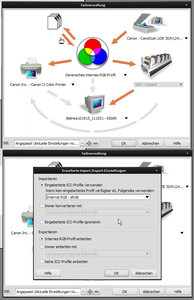
Hier kann man einstellen, wie Dateien (Bilder) behandelt werden, die in die EBV geholt oder aus ihr exportiert werden. Aktivierte rein-raus-Pfeile heißen, dass die Dateien überhaupt behandelt werden. Auf das Symbol geklickt und man sieht noch Optionen, wie Bilder, die unprofiliert sind, behandelt werden sollen. Das einfachste ist, Bilder immer ein Profil anzuhängen, dann wird es hier auch übernommen.
adjusta008.jpg

adjusta008.jpg


So.

Die Millionen Möglichkeiten, diese Matrix einzustellen, kann ich hier nicht beschreiben. Man kann die Verbindungen zwischen den Symbolen in vielfacher Weise verknüpfen und lösen. Da hilft nur ein bisschen ausprobieren und Erfahrung. Das ist wie beim Fotografieren. Einigermaßen logisch ist das Interface ja nun wirklich.

Aber vielleicht ist klar geworden, dass man hier eine sehr mächtige Funktion in der Hand hat, auf der Basis eines farbkorrigierten Systems Bilder zu bearbeiten, zu prüfen und zu drucken.

Noch Fragen? Klar soweit? Meldet euch einfach hier zurück.
 
Zuletzt bearbeitet von einem Moderator:
  • Richtige Farben - Farbmanagement für alle Beitrag #23
e. Einstellungen für Farbmanagement in Gimp

Gimp ist ein schönes Programm, das auf Linux im übrigen besser funktioniert als unter Windows. Leider unterstützt es nur 8-bit-Grafik und Grafiktabletts schlecht. Ansonsten aber ein Top-Programm und seit der Version 2.4 auch mit einem Farbmanagement und rudimentärer Unterstützung von Druckfarben (CMYK).

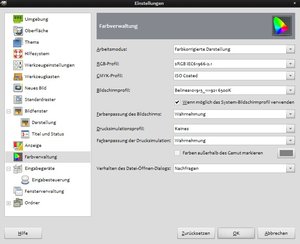
Die Einstellungen erreicht man über Bearbeiten/Einstellungen im Bildfenster. Da findet man unter dem Punkt "Farbverwaltung" die im Bild zu sehenden Einstellungen. Kommen einem jetzt schon bekannt vor, oder? Im Gegensatz zu den Corel-Programmen sind hier keine Voreinstellungen, man muss also alles einstellen. Aber das sollte jetzt ja kein Problem mehr sein. Wenn doch, noch mal oben nachlesen, wie es im Prinzip funktioniert. Das Schöne an Gimp ist dabei, das es unter allen OS so ziemlich gleich funktioniert.

adjustb002.jpg
adjustb002.jpg

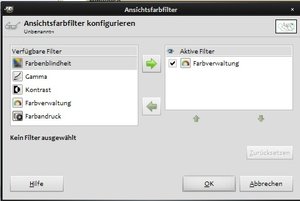
Die zweite wichtige Einstellungsmöglichkeit findet man bei Gimp unter Ansicht/Ansichtsfilter. Wenn man alles richtig eingestellt hat, ist hier schon der die Farbverwaltung aktiviert. Sie übersetzt die Bildfarben in Bildschirmfarben.

adjustb004.jpg
adjustb004.jpg

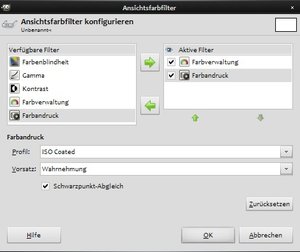
Will man sehen, wie sich der Druck im Vergleich zu Bildschirmansicht ändert (und das tut er immer), aktiviert man das Modul Farbandruck. Ein Klick darauf öffnet die Einstellungen des Moduls und man kann das gewünschte oder erforderlich Druckprofil einbinden.

adjustb006.jpg
adjustb006.jpg

Irgendwo gab es auch noch ein Skript, mittels dessen man Bildern ein Profil zuweisen kann. Eine wichtige Funktion, wenn man Bilder weitergeben möchte oder muss. Aber da müsst ihr jemanden fragen, der es besser weiß als ich oder euch selbst schlau machen.

Fragen? Hier stellen!
 
Zuletzt bearbeitet von einem Moderator:
  • Richtige Farben - Farbmanagement für alle Beitrag #24
Hallo Pedro,
mein Respekt für diese anschauliche und gelungene Präsentation.
Eine wahre Fleißarbeit,von der wir alle profitieren.
Gruß
Uwe
 
  • Richtige Farben - Farbmanagement für alle Beitrag #25
Danke,

ich werde die nächsten Tage noch Photoshop CMS (CS-Versionen) und Serif-Photoplus aufbauen. Noch ein kurzer Artikel zu Farbräumen in RAW-Konvertern, denke ich und abschließend noch Bemerkungen zu Zuweisung von Profilen zu verschiedenen Geräten wie Druckern, Scannern und pdf-Druckern.

Mir fällt kein Programm mehr ein /oder ich habe keins mehr hier, in dem eine nennenswerte Farbengine werkelt. Vielleicht möchte jemand einen Beitrag zu Photoline machen, dann wären wir hier vollständiger.

Grüße

pedro
 
  • Richtige Farben - Farbmanagement für alle Beitrag #26
Hallo Pedro,
bisher alles sehr gut dargestellt und erklärt.
Im Makro Forum gibt es hierzu auch einen Bericht, den ich gerade durch gelesen habe und der 2 interessante Links zu diesem Thema enthält.

Hier kann man sehr schön sehen, wie gut die Qualität der Farbdarstellung des Monitor im Browser ist und ob der Monitor auch für sRGB zumindest geeignet ist, wenn das RGB-Testbild heruntergeladen wird:


  • Richtige Farben - Farbmanagement für alle Beitrag #27
Danke für die Links, Werner. Den zweiten finde ich recht hilfreich, ich habe ihn kurz getestet und man kann damit meiner Meinung nach ganz gute Ergebnisse erzielen.

Ein Tipp zu den Gammatests: Augen zusammenkneifen und dabei korrigieren, braucht ein bisschen Übung.

Noch eine kleine Warnung: Nicht alle Browser zeigen die Webseiten in gleicher Helligkeit an. Opera z. B. ist einen Tick heller als andere, aber ich habe sie jetzt nicht alle verglichen. Daher dem Rat Werners folgen und die entsprechenden Tifs auf den Rechner einladen.

Aber bitte nicht mit Adobe-Monitor-Gamma rumspielen. Outdated, schon lange.

Gruß

pedro
 
Zuletzt bearbeitet:
  • Richtige Farben - Farbmanagement für alle Beitrag #28
e. Einstellungen für Farbmanagement in Photoshop (CS2 im Beispiel)

Unter Edit/Color Settings (ich kenne die deutschen Äquivalente nicht, vielleicht: Bearbeiten/Farbeinstellungen?) findet man in PS einen zentralen Einstellungsdialog für die Farbeinstellungen. Ist das Einstellungsprofil synchronisiert (die Angabe am Kopf des Screenshots), gelten die Farbeinstellungen für alle Programme der jeweiligen CS-Suite (hier die CS2, soweit ich weiß, ist das in den anderen CS-Versionen ebenso).

Ich denke, es sollte nach dem Vorherigen (Photopaint und Gimp) nicht mehr schwer sein, hier das Richtige einzustellen. Es steckt nur eine andere Logik der Darstellung dahinter.

pscms001.jpg


Die zweite wichtige Stelle für Farbmanagement in PS ist unter View (Ansicht in deutsch?) versteckt.
Die Einstellungen und Optionen hier haben die entsprechenden Funktionen, die der Ansichtsfilter in Gimp hatte: Man kann per sogenanntem Softproof sehen, wie sich Farben in dieses oder jenes Profil bzw. Ausgabemedium transformiert ändern.
Man kann die Presets nutzen (die übrigens von den Einstellungen unter Color Settings (oben) abhängen) oder eigene Einstellungen machen. Nicht weniger flexibel als Gimp oder Photopaint ist das, aber eben anders dargestellt.
Probiert es einmal aus, ihr werdet sehen, dass sich die Farben irgendwie ändern. Aber vielleicht braucht ihr diese Funktion gar nicht, dann vergesst sie einfach. Vorerst. PS stellt sowieso alle Farben eurem Monitor angemessen dar.

pscms003.jpg


Hier noch ein Beispiel, was die Einstellung "Gamut Warning" bewirkt. Es werden die Bildfarben mit der eingestellten Markierfarbe überlegt, die so nicht dargestellt werden können und entsprechend dem Rendering Intent skaliert, transformiert, verschoben oder abgeschnitten werden.
Ob man das auch wirklich sehen kann, hängt von der Differenz der Farben ab. Doch die Gamutwarnung zeigt alle Abweichungen in Warnfarbe, ob sie nur ein bisschen oder sehr daneben liegen. Die Darstellung dient also ausschließlich der Information, dass man mit Farbverschiebungen rechnen muss. Sie sagt einem nichts genaues.

pscms002.jpg


Noch Fragen, Bemerkungen? Hier ist der richtige Ort.
 
  • Richtige Farben - Farbmanagement für alle Beitrag #29
f. Arbeitsfarbraum in RAW-Konvertern

Eigentlich wollte ich noch etwas zu CMS in Serifs PhotoPlus schreiben. Aber nachdem ich mir das Programm noch einmal angesehen habe, sehe ich keinen Sinn mehr darin und verzichte deshalb darauf. Die Möglichkeiten Farbmanagements in diesem Programm sind sehr rudimentär und kommen schnell an ihre Grenzen.
Manchmal findet man eine nicht ganz taufrische Version auf einer Cover-CD einer Zeitschrift, soll man die dann mal ausprobieren? Ja. Schlecht ist PhotoPlus keineswegs, und wenn man nur in sRGB nach SRGB (wie mit einer Kompaktkamera) arbeitet, kann es einem gute Dienste leisten.

Ich verzichte auch auf das Farbmanagement in pdf-Druckern, es ist recht kompliziert (zu erklären) und wahrscheinlich kann es hier kaum jemand brauchen. Falls doch, anfordern.

Also bleibt noch Arbeitsfarbräume in RAW-Konvertern und ein paar Schlussbemerkungen.

In welchem Farbraum soll man im RAW-Konverter arbeiten? Mit dem, mit dem man glücklich ist, ist die beste Antwort. Die Frage ist immer auch: Kann ich den Unterschied sehen? Wahrscheinlich nicht.

Es gibt viele Fotografen, die ihr tägliches Brot damit verdienen, jpgs in sRGB zu schießen. Das geht schnell und unkompliziert, Auftraggebern kann man so immer schnell Ergebnisse vorweisen und sich so mit ihnen viel leichter abstimmen, als wenn man erst in sein "Labor" muss und die RAWs konvertieren und dann ... Für viele Menschen ist diese eher analoge Arbeitsweise nicht mehr zeitgemäß. Und die Unterschiede, so sagen viele, sind nicht feststellbar. Jedenfalls meistens nicht.

Wer eine (oder mehr als eine) DSLR sein Eigen nennt, wird aber zustimmen, dass das natürlich nicht der Königsweg ist. Aus einem RAW kann man nicht ein Foto, sondern eine ganze Serie machen, die hinsichtlich Charakter, Stimmung usw. völlig verschieden sind.

Und wie ich euch erzählt habe, bedeutet ein größerer Farbraum eben auch mehr und tiefere Farbe. Wenn man einen WideGamut-Bildschirm hat (wir haben hier zwei an den Grafikplätzen, deren Farbräume um einiges größer als AdobeRGB sind) sind die Fotos darauf eine Schau. Allerdings kann man kann sie so nicht aus dem Rechner holen, die intensiven Farben sind gewissermaßen Science-Fiction, denn man kann sie nicht drucken (weder zuhause noch offset), auch nicht so ausbelichten. Und wer will schon alle seine Fotos immer am Rechner anschauen?

Arbeit im größeren Farbraum hat eher eine technische Funktion. Aus der Kamera kommen (als RAW, ohne Farbraumdefinition) mehr Farben, als irgendwo gezeigt werden können. Will man nicht vorzeitig welche davon ausmerzen, bleibt man im größtmöglichen Farbraum. Lightroom von Adobe z. B. fragt gar nicht und konvertiert Kamera-Daten in ein Melissa-RGB, was eigentlich identisch mit ProPhotoRGB ist. Erst bei der Ausgabe (die dann entsprechend wohlüberlegt sein will) wird auf das Zielprofil hin skaliert, transformiert bzw. beschnitten.

Bei den meisten RAW-Konvertern kann man den Arbeitsfarbraum mehr oder weniger großzügig einstellen. Bei Silkypix kann man zwischen AdobeRGB und sRGB wählen, SPP bietet viele Möglichkeiten, Lightroom keine, PhotoStudioRAW viele Möglichkeiten, RawTherapee sehr individuell usw.

Hier zwei Vergleiche der Farbräume:

innen (farbig) sRGB, außen grau AdobeRGB

rawcms003.jpg


innen (farbig) sRGB, außen grau
ProPhotoRGB

rawcms004.jpg


Es ist schon beeindruckend, wie viel größer ProPhotoRGB als sRGB ist.

Eine Empfehlung für einen Farbraum bei der RAW-Konvertierung will ich hier ausdrücklich nicht geben. Wer Interesse hat, damit mehr zu machen, als nur Fotos in berechenbaren Farben aus der Kamera aufs Papier oder aus dem Fotoladen zu bekommen, wird sich ohnehin die nötigen Informationen beschaffen. Aber das ist dann lange nicht mehr nur Fotografieren. Warum einfach, wenn es auch schwer geht?

Ich will nicht verschweigen, dass es Unterschiede gibt, ob man aus einem großen oder kleineren Farbraum heraus arbeitet. Der erste Unterschied ist ein ähnlicher wie bei der Arbeit mit 8bit und 16bit Bildern: mehr Ellbogenfreiheit bei der Bildbearbeitung. Oder klar: man hat die Bilder nicht so schnell kaputt geregelt. Auf den Farbraum bezogen: man verliert weniger Farben bei komplexen Operationen an der Bildinformationen. Wer EBV liebt, braucht viel Futter, wer nicht, kann leicht darauf verzichten.

Abschließend noch die Feststellung, dass man den Unterschied vielleicht nicht so leicht sehen, aber doch messen kann, deutlich. Ich habe hier eine Fotografie nach sRGB konvertiert und dann das Histogramm vermessen. Im ersten Beispiel habe ich aus ProPhotoRGB heraus gearbeiten, im zweiten Fall aus sRGB. Wer Histogramme versteht, sieht, was passiert ist und dass es Sinn machen kann, in einem großen Farbraum mit Science-Fiction-Colors zu arbeiten.

rawcms001.jpg


rawcms002.jpg


Wir sind fast am Ende, denke ich. Ein Artikel kommt noch: Wofür ist dieses Tutorial/ dieser Thread jetzt gut? Was kann die Instruktion leisten und was nicht?

Fragen zum Bisherigen? Oder zu anderen Dingen, die ich nicht angesprochen habe? Hier ist die richtige Adresse.
 
Zuletzt bearbeitet:
  • Richtige Farben - Farbmanagement für alle Beitrag #30
V Nutzen, Ziele und Grenzen des Tutorials

Das Tutorial ist gedacht für Leute, die auf relativ einfache und ohne zusätzliche Kosten sicherstellen wollen, dass das, was sie fotografiert haben, am Rechner bearbeitbar ist und recht farbtreu in die Ausgabe kommt. Man will ja nicht, dass man ein Bild in der EBV so und so korrigiert, dann aber erfahren muss, dass das eigene System die Dinge ganz falsch darstellt.

Hat man seinen Bildschirm vernünftig eingestellt, ist man wenigstens nicht schuld daran, dass das Bild, das man der Tante geschickt hat "so komisch grün" war. Und die Bilder, die man in der Drogerie oder auf dem eigenen Drucker druckt, sehen ziemlich genauso so aus wie am Bildschirm.

Es gibt natürlich Grafiker, die im Normlichtbunker mit täglich kalibriertem Bildschirm arbeiten. Die meisten Menschen, die mit Bildern und Farben arbeiten, machen das aber nicht. Wer mit Farben gewerblich umgeht, muss natürlich in einem höheren Maß dafür sorgen, dass er sich auf seine Bildschirmdarstellung verlassen kann und da ist dann eine Kalibrierung ab und an auch nötig. Aber dazu kommt ein hohes Maß an Erfahrung, wie eine Ausgabe vom Gesehenen abweichen kann.
Das ist für SLR-Fotografen genauso richtig, weil man nicht weiß, wie genau das Bild vor dem Fotografieren aussieht. Und auch für Musiker und Toningenieure, die sich meistens mehr auf die Studioboxen verlassen, die und den Raum, in dem sie klingen, sie kennen (und zu interpretieren wissen), als dass sie sie ausmessen würden.

Also: die besten Voraussetzungen, mit diesem Tutorial gute Ergebnisse zu erzielen, haben Besitzerinnen und Besitzer von einigermaßen guten, blickwinkelstabilen Bildschirmen, die mit Typen-Farbprofilen ausgeliefert werden. Allerdings gibt es auch Bildschirme (auch und gerade heutzutage), die genau in diese Klasse fallen, deren Farbraum aber kleiner als sRGB ist und die Farben nur konsistent anzeigen, wenn man waagerecht davor sitzt und senkrecht daraufschaut (sonst sieht man falsche Farben und alles ist zu dunkel oder zu hell), und es gibt Bildschirme, die billig sind und ohne Farbprofile kommen, aber trotzdem verhältnismäßig gut. Hier muss man bei einem Neukauf sorgfältig wählen und vor allem sich vorher informieren, das ist nicht einfach.
Weniger gute Voraussetzungen haben im Allgemeinen also ganz billige Bildschirme und die Paneele in Laptops. Es gibt auch Laptops mit High-End-Bildschirm, aber die kosten jenseits von 3000 €.

Vielleicht hilft dieser Thread, hier ein bisschen mehr Durchblick zu bekommen.

Bestimmt habe ich das und das und das vergessen oder nicht ausreichend erklärt. Wenn es Sachen sind, die euch wichtig sind oder die ihr unbedingt verstehen wollt, bitte einfach hier nachhaken, dafür ist der Thread da.

Ihr habt hier den Bildschirm Belinea 101915 kennengelernt. Danke schön, lieber Bildschirm, für deine Mitarbeit.

Er ist eigentlich kein Grafikschirm, er hängt an einer DAW (einer digitalen Audio-Workstation), an der normalerweise Musik komponiert, arrangiert oder auch Filme synchronisiert und geschnitten werden. Wo Film verabeitet wird, gibt es natürlich auch Bilder und Bildbearbeitung und deswegen ist auf dem Rechner noch so allerhand von Bildbearbeitung bis 3D-Grafik.
Der Schirm wird ab und an kalibriert (nicht so oft wie die Grafikschirme) und selten muss etwas nachgestellt werden. Der Belinea ist sehr blickwinkelstabil, farbreal und kontrastreich, wie vor 5 Jahren, als er neu war. Aber er war eben auch nicht billig.

Und wisst ihr was? Weil der Bildschirm ziemlich genau darstellt, was später rauskommt, bearbeite ich hier gerne auch mal Fotos. Das tue ich auch manchmal am Laptop, vor allem wenn ich unterwegs bin, obwohl ich weiß, dass ich mich darauf nicht so ganz verlassen kann. Aber ich kenne ungefähr die Abweichungen.

Ich habe bestimmt etwas vergessen. Fragt und ich werde zu antworten versuchen.

Gruß

pedro

PS: Wäre es sinnvoll, den Quatsch aus dem Thread herauszuschneiden und das Thema sticky zu machen?
 
  • Richtige Farben - Farbmanagement für alle Beitrag #31
Holla,

dieses kleine Begebnis darf ich nicht vorenthalten:

Ein Bekannter (fotografiert gerne, aber nicht beruflich) rief mich an: Er kalibriere gerade seinen Bildschirm mit Hilfe einer Spinne, aber was dabei rauskomme ... :eek:

Ich habe mir angeschaut: Er hatte sich ein Spyder2Express (ca. 70 €) besorgt und das nach Anleitung eingesetzt. Bildschirm auf Werkseinstellung, dann die Spinne vorgehängt und die Software machen lassen. Die erstellte ein Profil und einen LUT (LookupTable) für die Grafikkarte, die sie dann beim Start des Rechners in die GraKA lädt.

1. Problem: bei jedem Durchlauf erstellte die Spinne ein anderes Profil. Es war dem Typenprofil des Schirms jeweils mehr oder weniger ähnlich, aber die Serie der von der Spinne erstellten Profile wies doch einigermaßen grobe Unterschiede auf.

2. Problem: die Einstellungen, die die Software dann beim Rechnerstart lud, waren grauslich. Gelbstich und Schwarzpunkt völlig falsch eingestellt. Der Effekt: Alles, was dunkler als Schatten war, war schwarz. Pechschwarz.

Mal ein paar Online-Galerien durchgeschaut. Mann, was hatten die Leute das für besch... Bilder eingestellt. Die haben bestimmt zuhause ALLE verstellte Monitore.

Kann denn die ganze Welt bekloppt sein? Natürlich nicht!

Wir haben dann den Schirm mit dem Eizo-Monitortest ()geprüft. Der Test funktioniert auch mit anderen Monitoren. Zusätzlich mit den Sites und

Die Spinne hatte den Monitor total verstellt. Dann haben wir den Schirm erst einmal auf Basis des Typenprofils den Testbildern entsprechend eingestellt (man musste da gar nicht viel einstellen, nur den Kontrast und die Helligkeit ein bisschen). Jetzt sehen Menschen wieder wie Menschen aus, Bäume wie Bäume und Rot wie Rot. Die Ausdrucke aus dem Rechner heraus haben eine kalkulierbare Übereinstimmung mit der Anzeige. Und das Beste: Der Bildschirm ist nicht schlecht, er kann feine Schwarz- und Weißnuancen, weiche Gradienten darstellen.

Mit diesem Ergebnis kann man erst einmal leben.

Nur um damit klarzumachen: Ein Kalibiergerät ist kein Allheilmittel, vor allem kein billiges.

Wenn es in der Geschichte Neues gibt, melde ich mich.

Grüße

pedro
 
  • Richtige Farben - Farbmanagement für alle Beitrag #32
Hallo Pedro,
die von Dir zitierten "Spinnen" sind m.M. nach keine Kalibriergeräte,
(auch wenn sie so bezeichnet werden),
bestenfalls "Justierhilfen" mit fragwürdigen Ergebnissen,die wiederrum
von der Stabilität des zu "kalibrierenden" Geräts abhängen.
Ich meine,dass hier ein Übersetzungsfehler aus dem Englischen vorliegt,
bzw. marketingtechnisch ausgenutzt wird.
Gruß
Uwe
 
  • Richtige Farben - Farbmanagement für alle Beitrag #33
Richtig, Uwe, die Benennung der Dinger ist etwas durchmischt und ich habe hier auch nicht weiter unterschieden, um es einfach zu halten.

Tatsache ist aber, dass der Spyder (so heißt er wirklich) nicht nur die Farben ausmisst (profiliert), sondern eben auch am Grau-, Weiß-, Schwarz- und Gammwert herumstellt (kalibriert).

In vielen Foren werden die Dinger voller Lob erwähnt, aber wie gesagt, die Ergebnisse sind mehr als zweifelhaft. Man kann eben nicht sorglos die Spinne überhängen und dann hat man prima Farben für immer.

Wenn die Teile nur (zuverlässig) ein Profil ausmessen würden, ...


Das ist also gewissermaßen ein kleiner Sieg für die oben vorgeschlagene Methode für Hobbyisten. ;)
 
  • Richtige Farben - Farbmanagement für alle Beitrag #34
Noch eine wichtige Frage zur Qualitätssicherung: Konnte jemand mit diesem Tutorial etwas anfangen? Was hat gefehlt? Was kann man besser machen? Gab es gar ein bisschen Erfolg bei der Anwendung der Anleitung?

Würde mich über Rückmeldung freuen.

Grüße
 
  • Richtige Farben - Farbmanagement für alle Beitrag #35
Hallo Pedro,
da gibt es bei dem einen oder anderen sicher noch "Berührungsängste".
Nur Geduld.
Gruß
Uwe
 
  • Richtige Farben - Farbmanagement für alle Beitrag #36
Pedro

den Beitrag find ich grundsätzlich mal gut, nur ist mein Verhältnis zu der ganzen Kalibriererei etwas angespannt - ist letztendlich nämlich ein Haufen Arbeit und die Ergebnisse häufig zweifelhaft und nicht immer von langer Dauer.

Habe meinen Monitor vor 2-3 Wochen neu abgeglichen, alles Prima. Vor 2 Tagen viel mir auf das bestimmte Bildbereiche plötzlich minimal Blau und Grün zeigten. Das konnte aber nicht sein, denn die Farbwerte für diesen Bildbereich waren 25L - 2a - 5b, rein visuell waren es (ungefähr) 25L - (4)a - (8)b

Fazit ist ein kleiner Tip für alle Photoshopnutzer, blendet wärend der Farbbearbeitung das Infofenster anstelle des Histogrammes ein und stellt die zweite Anzeige auf Lab (die erste Anzeige ist der aktuelle Farbraum). Der Vorteil ist zum einen das mit den Lab Werten sehr schnell und einfach ein Farbstich erkannt werden kann - zum anderen, wenn das Bild visuell dann was anderes zeigt wie die Lab Anzeige stimmt der Monitor nicht und sollte nachjustiert werden. Dieses einfache "Malen nach Zahlen" geht in keinem anderen Farbraum so einfach wie in Lab,

Edit, hilft natürlich nur für den Monitor
 
  • Richtige Farben - Farbmanagement für alle Beitrag #37
Ja, ein Haufen Arbeit und voller Probleme. Viele Leute, die für den Druckarbeiten, haben deswegen auch andere Methoden entwickelt: bei Aufträgen mit hoher Auflage wird sowieso ein Proof gedruckt und sonst haben sie eine Beurteilungsfähigkeit entwickelt, die sich verschiedener Hilfsmittel bedient. Nicht alle benutzen Kalibrier-Geräte, aber verlässliche Monitore.

Dein Tipp, leider schwer verständlich, Wolfgang, da fehlt eine Bezugsgröße und eine Anleitung für den Vergleich (womit?).

Vielleicht irre ich mich, denke aber, dass du einer der wenigen bist, die ihre Bilder so genau einstellen. Sind die meisten nicht schon zufrieden, wenn sie keine extremen Overall-Farbstiche haben und vor allem sich auf Helligkeit und Kontrast ihrer Bilder verlassen können.

Diskussion und auch mutwillige Korrektur ist natürlich willkommen.
 
  • Richtige Farben - Farbmanagement für alle Beitrag #38
Hallo Pedro,

eigentlich wollte ich mich aus diesem Thread, den Du mit sehr viel Engagement geschrieben hast und der sehr viel Fakteninfo enthält, lieber heraushalten, um nicht missverstanden zu werden ....:eek:

Was mir nach sooo viel Info jetzt aber fehlt, ist so ein "Summing Up" des Ganzen, damit der geneigte Anwender jetzt auch seinen/ihren Monitor schön einstellen kann .... wenn das denn überhaupt notwendig ist ... und das ist mein "Hauptbedenken".

Ich versuch jetzt mal -stark reduzierend- die Sache auf wenige greifbare Handlungsschritte zu reduzieren. DAS IST KEINE KRITIK ... soll vielleicht nur mal helfen, dass jeder damit irgendwie klarkommt.


Farbräume:
Fazit:

1) Der sRGB-Farbraum reicht für ein fertiges abgespeichertes Photo absolut aus. Er erreicht wohl das, was auch gute Monitore darzustellen in der Lage sind und erst recht das, was ausdruck- bzw. ausbelichtbar ist.
Viel wichtiger ... sRGB (in Verbindung mit einer 8BIT/Kanal Farbtiefe) übersteigt auch das, was das menschliche Sehvermögen unter optimalsten Bedingungen differenzieren kann.

Geht es an die Bildausgabe, so muss in den meisten Fällen die Farbtiefe auf 8 Bit reduziert werden, da kaum ein Gerät mehr als 256 unterschiedliche Tonwerte einer Grundfarbe darstellen kann. Vor dem Hintergrund, dass unser Auge je nach Lichtverhältnissen bis zu 200 Farbabstufungen pro Farbe unterscheiden kann, sind 8 Bit zudem absolut ausreichend.
Quelle:


Dabei sind 200 Abstufungen Differenzierungsvermögen je Grundfarbe noch ausgesprochen hochgegriffen ... nach anderer Quelle (ich find'se im Moment nicht mehr) noch deutlich weniger.

DIE NUTZUNG HÖHERER FARBRÄUME (in Verbindung mit dann auch höheren Farbtiefen) MACHT DEMNACH NUR SINN, WENN MAN FUTTER FÜR UMFANGREICHE BILDBEARBEITUNGEN BRAUCHT (GEGEN SOG. TONWERTABRISSE).

Für das fertige Photo bzw. die Internetdarstellung ist mehr eher problematisch. Nichts anderes hast Du natürlich auch geschrieben. Es ist nur eine Zusammenfassung.

Wichtig in diesem Zusammenhang ist Deine Feststellung, dass man im Internet wohl nur eine Möglichkeit hat, richtig "gesehen" zu werden und das ist mit 8BIT sRGB JPGs.

Monitoreinstellung EASY:

Mein Fazit (jetzt bin ich mal ganz rabiat und reduziere stark!):rolleyes:

Am meisten kann ich mit diesem Procedere etwas anfangen ... Werner hatte die Seite referenziert.


Schritte:

1) Schwarzpunkt einstellen
2) Weißpunkt einstellen
3) Farbkanäle gegen subjektives Neutral-Grau asbalancieren

FERTIG!

Und jetzt das Erstaunliche .... In diesem Raum stehen 4 halbwegs moderne TFT Monitore unterschiedlicher Hersteller, die direkt miteinander vergleichbar sind und ein uralter CRT-Monitor, der nicht mehr ganz ernst genommen werden kann, aufgrund endloser Betriebsstunden.
Wählt man bei allen TFT Monitoren die Grundeinstellung 6500K, dann sind nur noch "minimalste" kaum nennenswerte Korrekturen notwendig, um den o.g. Test zu bestehen.
Ich sag's mal so .... macht man's nicht, ist der Fehler kaum erwähnenswert. Ferner gibt es auch subjektiv keine merklichen Unterschiede in der Bildwiedergabe der Geräte. Möglich, dass das Zufall ist ... es ist so.

Ich will jetzt nicht missverstanden werden, will den interessanten Thread jetzt nicht "verkürzen" ... weiß nur nicht, ob das quasi jeder "zwingend" verstehen muss, um mit seiner/ihrer Hardware klar kommen zu können.

Du willst ja Feedback;)

Grüße und schöne Photos

Klaus

P.S. Ich habe den Unterschied zwischen einem Farbraum (Systemgrenze aller überhaupt darstellberen Farben) und einer Farbtiefe (Staffelung der Helligkeitswerte in Teilschritte/Grundfarbe innerhalb des Farbraums) wohl verstanden.
Die mögliche Kritik, dass sich das o.g. Zitat natürlich auf die differenzierbare Farbtiefe bezieht und NICHT auf die Grenzen des verwendeten Farbraumes, muss ich ertragen ... ich stell das jetzt dennoch mal so verkürzt dar, weil's IMHO so hinkommt.;)
 
  • Richtige Farben - Farbmanagement für alle Beitrag #39
Klar, ich habe soviel geschrieben, dass es etwas unübersichtlich werden musste. Ich habe es immer in der Pause runtergeschrieben, zuletzt sogar in einem Editor vorbereitet und reinkopiert. Und ist es nicht immer so: was einem selbst halbwegs klar ist, jemand anderem noch lange nicht.

Resümees sind erwünscht, auch welche von anderer Warte.

Du hast sehr wichtige Punkte noch einmal betont.

Aber eins fehlt mir noch in der Zusammenfassung: Die Kalibrierung ist erheblich leichter, wenn der Monitor schon mal mit seinem Typenprofil läuft, ansonsten hat man hoffentlich Glück (das gibt es aber öfter als man denkt).

Danke, Klaus. Wenn nötig rollen wir die ganze Kiste auch noch mal auf. Auch alle zusammen, wenn es Spaß machen soll. ;)

Ich denke, nicht jeder muss es verstehen. Aber viele wollen es vermutlich verstehen, andere würden Geld dafür aus dem Fenster werfen für so ein Spyder wie oben beschrieben. Und schau mal herum in Fotoforen, es gibt die Leute, bei denen Schwarz- oder Weißpunkt falsch eingestellt sein müssen. Welche Farbstiche da vorhanden sind können wir ja nicht einmal sehen, das fällt dann unter Geschmackssache.

Du hast natürlich Recht, es gibt durch sRGB auf den Systemen sehr viele Geräteketten, die ein ordentliches Ergebnis schon haben. Ich wollte da auch niemanden verunsichern, aber auch eine Möglichkeit eröffnen. Es gibt ja auch Bildschirme, die ab Werk mit 8000K ausgeliefert werden. Dass es da überhaupt was einzustellen gibt, kann ja neu sein.
 
  • Richtige Farben - Farbmanagement für alle Beitrag #40
OK, schwer verständlich wenn man nicht weiß was Lab ist. Also in aller Kürze, in Lab sind im Gegensatz zu RGB die Helligkeitswerte von den Farbinfos getrennt. L ist der Helligkeitskanal (Luminanz) wobei 0 Schwarz und 100 Weiss bedeutet. a und b sind die Farbkanäle, a repräsentiert Grün und Rot, b repräsentiert Blau und Gelb. In den ab Kanälen gehen die Farbwerte von -128 (geschrieben zB als (128)a) für die kalten Farben - also Grün und Blau - bis +128 (geschrieben zB als 128b) für die warmen Farben - also Rot und Gelb.
Taucht an einem Meßpunkt (3x3 Pixel) also ein negativer Wert auf bedeutet das im a Kanal Grün im b Kanal Blau, positive Werte sind entsprechend die Farben Rot und Gelb.

Wenn ich im Infofenster an einem Meßpunkt (da wo ich mit der Maus drüber fahre) also 25L - (4)a - (8)b als Werte erhalte (in Klammer geschriebene Zahlen sind negativ, im Infofenster steht allerdings ein Minus) habe ich also irgendwas dunkles in Grünblau. Zeigt die visuelle Monitordarstellung an dieser Stelle allerdings etwas in Gelb oder Rot stimmt der Monitor nicht.

Das schöne ist, man muß nicht mal in Lab arbeiten, nur die Anzeige aktivieren.
Negativ bedeutet kalte Farben, in a Grün, in b Blau
Positiv bedeutet warmefarben, in a Rot, in b Gelb
Kinderleicht, eben malen nach Zahlen und einfacher kann Farbbearbeitung nun wirklich nicht mehr sein.

Eine farbliche Interpretation der RGB Zahlenwerte ist deutlich komplexer und selbst Profis fällt eine schnelle Interpretation von RGB Werten schwer.

Ich glaub ich bin hier der einzige der in Lab arbeitet - aber an dieser Stelle hast Du sicherlich Recht Pedro, die meisten sind froh wenn sie keine extremen Overall-Farbstiche haben.
 
Thema:

Richtige Farben - Farbmanagement für alle

Ähnliche Themen
Zurück
Oben Unten