just8
- Beiträge
- 168
In diesem Thread möchte ich für Anfänger in Gimp die Tonwertkorrektur erklären.
Als erstes öffnen wir ein Bild in Gimp über Datei → Öffnen.
Damit wir die Änderung jederzeit wieder rückgängig machen können und auch mit dem Original vergleichen können, kopieren wir die Ebene. Dies kann man unter anderen so machen:
Ebene → Ebene duplizieren (Oder über die Tastenkombination: Umschalt + Strg + D)
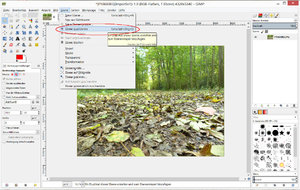
Diese Ebenenkopie ist nur dafür da, dass die Änderungen nicht im Original gemacht werden. Man kann nun im Ebenendialog die 2 Ebenen sehen:
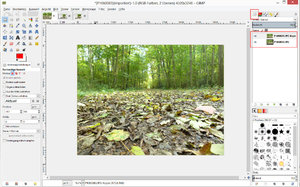
Wenn der Ebenendialog nicht sichtbar ist, dann ruft ihr ihn unter
Fenster → Andockbare Dialoge → Ebenen
auf. Ich werde in einem anderen Tutorial noch genauer auf Ebenen eingehen.
Jetzt kommen wir endlich zur Tonwertkorrektur. Stellt bitte sicher, dass die obere Ebene blau unterlegt ist. Ihr findet die Tonwertkorrektur unter:
Farben → Werte
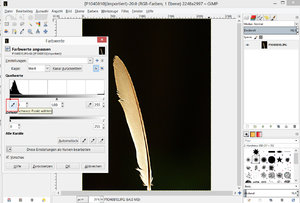
Jetzt erscheint folgender Dialog:
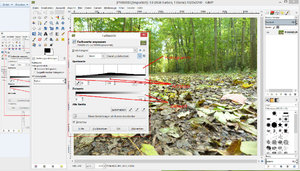
Das Diagramm in der Mitte heißt Histogramm und stellt die Helligkeitsverteilung dar.
Bei den meisten Bildern erhöht es die Brillianz, wenn das Histogramm von ganz rechts bis ganz links diesen Berg hat. Bei meinem Bild hier ist der Berg nicht ganz bis zum rechten Rand. Ich werde also jetzt den rechten Anfasser Richtung Mitte ziehen , bis die Anfasser genau unter dem Anfang dieses schwarzen Berges sitzen:
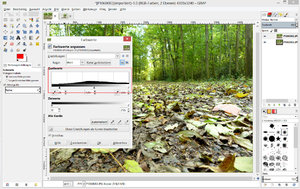
Man kann die Änderung sofort im Bild erkennen. So kann ich die Regler noch korrigieren, bis mir das Ergebnis gefällt.
Nun noch abspeichern nicht vergessen.
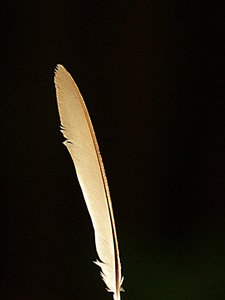
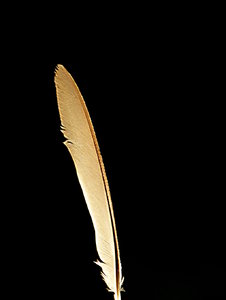
Hier noch einmal das Original und dann das geänderte Bild:
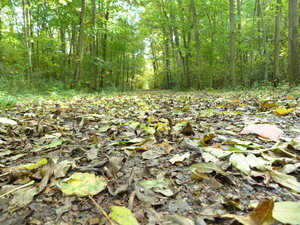
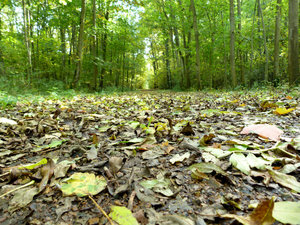
Bei diesem Bild ist die Veränderung nicht so gross, bei anderen Bildern ist sie u.U. größer. Je nach dem, wie das Histogramm aussieht.
Als erstes öffnen wir ein Bild in Gimp über Datei → Öffnen.
Damit wir die Änderung jederzeit wieder rückgängig machen können und auch mit dem Original vergleichen können, kopieren wir die Ebene. Dies kann man unter anderen so machen:
Ebene → Ebene duplizieren (Oder über die Tastenkombination: Umschalt + Strg + D)
Diese Ebenenkopie ist nur dafür da, dass die Änderungen nicht im Original gemacht werden. Man kann nun im Ebenendialog die 2 Ebenen sehen:
Wenn der Ebenendialog nicht sichtbar ist, dann ruft ihr ihn unter
Fenster → Andockbare Dialoge → Ebenen
auf. Ich werde in einem anderen Tutorial noch genauer auf Ebenen eingehen.
Jetzt kommen wir endlich zur Tonwertkorrektur. Stellt bitte sicher, dass die obere Ebene blau unterlegt ist. Ihr findet die Tonwertkorrektur unter:
Farben → Werte
Jetzt erscheint folgender Dialog:
Das Diagramm in der Mitte heißt Histogramm und stellt die Helligkeitsverteilung dar.
Bei den meisten Bildern erhöht es die Brillianz, wenn das Histogramm von ganz rechts bis ganz links diesen Berg hat. Bei meinem Bild hier ist der Berg nicht ganz bis zum rechten Rand. Ich werde also jetzt den rechten Anfasser Richtung Mitte ziehen , bis die Anfasser genau unter dem Anfang dieses schwarzen Berges sitzen:
Man kann die Änderung sofort im Bild erkennen. So kann ich die Regler noch korrigieren, bis mir das Ergebnis gefällt.
Nun noch abspeichern nicht vergessen.
Hier noch einmal das Original und dann das geänderte Bild:
Bei diesem Bild ist die Veränderung nicht so gross, bei anderen Bildern ist sie u.U. größer. Je nach dem, wie das Histogramm aussieht.