just8
- Beiträge
- 168
Da ich in den früheren Tutorials schon Ebenen eingesetzt habe, möchte ich hier diese Technologie ein bisschen näher erklären. Es ist zwar nicht mehr unbedingt etwas für eine Anfänger, aber man erweitert die Möglichkeiten der Bildbearbeitung doch sehr, wenn man verstanden hat, um was es bei Ebenen, Ebenenmodi und Masken geht.
Ebenen kann man sich vorstellen als Stapel von unterschiedlichen Blättern. Ich kann mein Bild nochmals kopieren und oben auf meinen Stapel legen, so dass ich nur noch die Kopie sehe. Ich kann auch ein leeres weisses (oder farbiges) Blatt oben auf meinen Stapel legen, so dass mein Bild nicht mehr sehen kann. Oder ich kann ein transparentes Blatt auf meinen Stapel legen, so dass mein Bild trotzdem noch zu sehen ist.
Und dann kann ich auch noch meine neue Ebene mit der darunterliegenden Ebene quasi verrechnen, so dass ein ganz neuer Bildeindruck entsteht.
Erst einmal zeige ich euch, wie ihr mit dem Ebenendialog arbeitet:
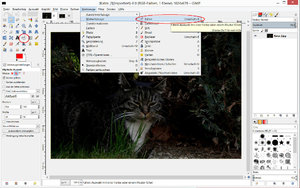
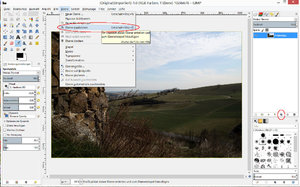
Eine Kopie einer neuen Ebene füge ich über Ebene -> Ebene duplizieren oder über das Icon Ebene_duplizieren ein :
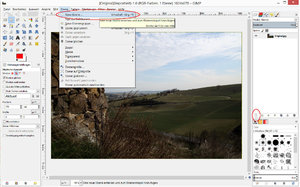
Eine neue Ebene fügt man über Ebene -> Neue Ebene oder über das Icon Neue Ebene ein:
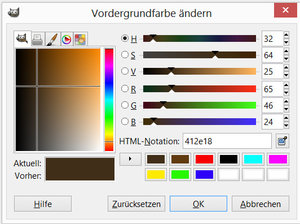
In dem darauf folgenden Dialog kann man die Farbe der neuen Ebene festlegen.
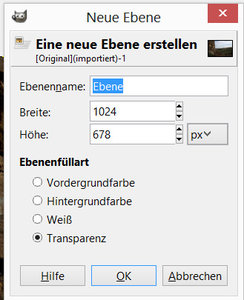
Transparenz bedeutet, dass die neue Ebene erst mal völlig unsichtbar ist. Auch kann man hier der neuen Ebene einen Namen geben. Dies kann man aber auch hinterher mit einem Doppelklick im Ebenendialog noch machen.
Mit dem Icon Löschen oder dem Befehl Ebene -> Ebene löschen kann ich die aktive Ebene löschen.
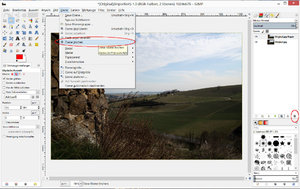
Mit dem Auge vor den Ebenen kann ich die Sichtbarkeit der Ebene ein- und ausschalten. Die aktive Ebene ist immer grau hinterlegt.
Mit dem Regler „Deckkraft“ kann ich die Deckkraft der aktiven Ebene prozentual einstellen.
Wofür braucht man Ebenen, wenn man nur seine Bilder verbessern möchte und nicht eigene Bilder mit Gimp malen möchte?
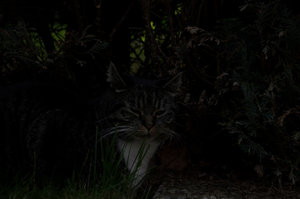
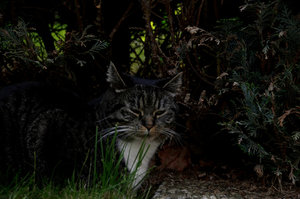
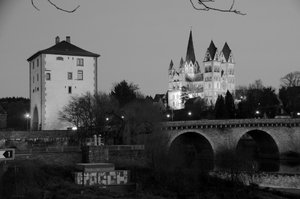
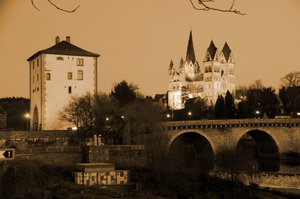
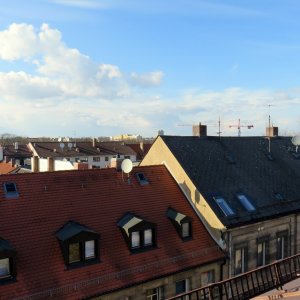
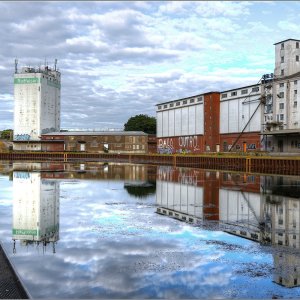
Wenn ich die Deckkraft der oberen Ebene verringere, dann scheint die untere Ebene durch. So kann ich z.B. ein Schwarz-Weiss-Bild moderat färben.
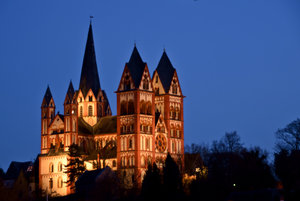
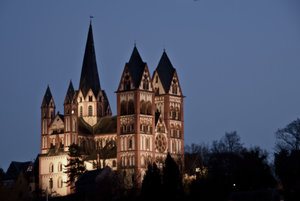
Hier habe ich die 2. Ebene in Schwarz-Weiss umgewandelt und dann die Deckkraft auf 50% gestellt.
Ebenen kann man sich vorstellen als Stapel von unterschiedlichen Blättern. Ich kann mein Bild nochmals kopieren und oben auf meinen Stapel legen, so dass ich nur noch die Kopie sehe. Ich kann auch ein leeres weisses (oder farbiges) Blatt oben auf meinen Stapel legen, so dass mein Bild nicht mehr sehen kann. Oder ich kann ein transparentes Blatt auf meinen Stapel legen, so dass mein Bild trotzdem noch zu sehen ist.
Und dann kann ich auch noch meine neue Ebene mit der darunterliegenden Ebene quasi verrechnen, so dass ein ganz neuer Bildeindruck entsteht.
Erst einmal zeige ich euch, wie ihr mit dem Ebenendialog arbeitet:
Eine Kopie einer neuen Ebene füge ich über Ebene -> Ebene duplizieren oder über das Icon Ebene_duplizieren ein :
Eine neue Ebene fügt man über Ebene -> Neue Ebene oder über das Icon Neue Ebene ein:
In dem darauf folgenden Dialog kann man die Farbe der neuen Ebene festlegen.
Transparenz bedeutet, dass die neue Ebene erst mal völlig unsichtbar ist. Auch kann man hier der neuen Ebene einen Namen geben. Dies kann man aber auch hinterher mit einem Doppelklick im Ebenendialog noch machen.
Mit dem Icon Löschen oder dem Befehl Ebene -> Ebene löschen kann ich die aktive Ebene löschen.
Mit dem Auge vor den Ebenen kann ich die Sichtbarkeit der Ebene ein- und ausschalten. Die aktive Ebene ist immer grau hinterlegt.
Mit dem Regler „Deckkraft“ kann ich die Deckkraft der aktiven Ebene prozentual einstellen.
Wofür braucht man Ebenen, wenn man nur seine Bilder verbessern möchte und nicht eigene Bilder mit Gimp malen möchte?
- Mit Hilfe der Deckkraft kann man 2 verschiedene Bilder übereinanderblenden
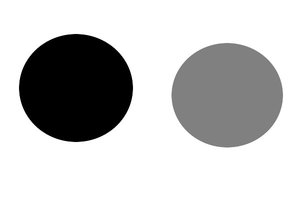
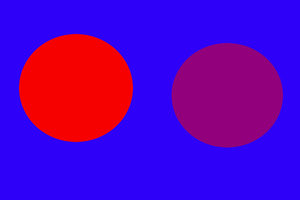
- Mit Hilfe der Ebenenmodi kann man 2 Ebenen miteinander verrechnen
- Mit Hilfe von Masken kann man Teilbereiche seines Bildes verändern.
Wenn ich die Deckkraft der oberen Ebene verringere, dann scheint die untere Ebene durch. So kann ich z.B. ein Schwarz-Weiss-Bild moderat färben.
Hier habe ich die 2. Ebene in Schwarz-Weiss umgewandelt und dann die Deckkraft auf 50% gestellt.