Verbesserungsvorschlag gesucht

Diskutiere Verbesserungsvorschlag gesucht im Bildbearbeitung Forum im Bereich FOTOGRAFIE FORUM; Hallo zusammen, vor einem Jahr hatte ich hinter einem Café in Norwegen dieses nette Motiv entdeckt: Dieses Bild ist schon eine Version, die...
  • Verbesserungsvorschlag gesucht Beitrag #1
MuFTi
MuFTi
Beiträge
433
Hallo zusammen,

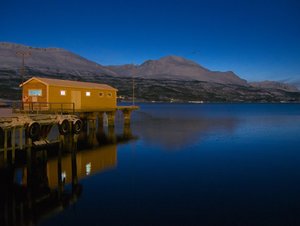
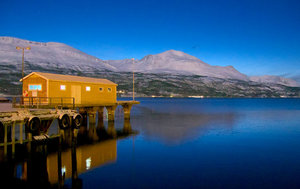
vor einem Jahr hatte ich hinter einem Café in Norwegen dieses nette Motiv entdeckt:

comp_P1000583-1.jpg

Dieses Bild ist schon eine Version, die ich selbst aus dem RAW entwickelt habe. Die Version aus der Kamera hat den Effekt, der mich hier stört, noch stärker betont: Namlich die Berge im Hintergrund, auf denen kein weißer, sondern grauer Schnee liegt. In dieser Version ist das Grau nicht mehr so dunkel und nun etwas ins Rötliche verschoben. Aber eigentlich passt auch das nicht so recht zur Blauen Stunde.

Hat jemand einen Vorschlag, wie sich das noch verbessern lässt (also in Richtung eines "natürlicheren" Aussehens)? :confused:

Persönlich arbeite ich mit GIMP, bin aber erst einmal für jede Vorgehensweise offen.

VG,
Uwe
 
  • Verbesserungsvorschlag gesucht Beitrag #2
Hallo Uwe,

erstmal darf ich sagen, dass mir Deien Aufnahme ausnehmend gut gefällt.:daumen::klatschen::klatschen:

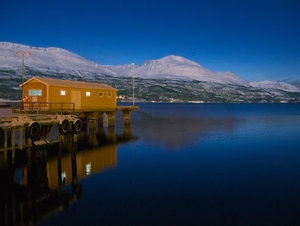
Was Du da andenkst, ist EBV-mäßig sehr einfach zu machen .... nämlich genau so, wie hier von mir gezeigt:


comp_P1000583-1 Kopie.jpg

-Ebene duplizieren
-Berggruppe (wie im Link beschrieben) feindifferenziert auswählen
-Weißpunkt nach links anrücken
-Farbstich nach Geschmack korrigieren

Grüße und schöne Photos

Klaus
 
  • Verbesserungsvorschlag gesucht Beitrag #3
Uwe, Klaus hat dein schönes Foto ja schon toll verbessert.
Mir würde es von der BG besser passen, wenn man unten etwas wegschneidet.
Angefangen links wo die Spiegelung vom Gebäude aufhört.
 
  • Verbesserungsvorschlag gesucht Beitrag #4
Hallo Uwe,

wie Michael schon sagte, würde ich hier auch unten am Bildrand etwas wegschneiden und ein wenig Klarheit aus dem Bild herausholen ;)
Bei der Aufnahme würde ich hier auch etwas mehr vom Himmel mit ins Bild holen (also mehr Platz nach oben hin), dann könnte man
einen schönen Farbverlauf vom Nachtblau ins tiefe Dunkelblau darstellen ;)

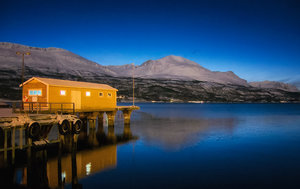
Hab es dahingehend mal bearbeitet und noch eine leichte Vignettierung eingefügt....

x1.jpg


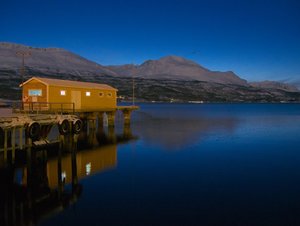
Zum Vergleich nochmal Deine Version :

x.jpg


Gruss
JAN
 
  • Verbesserungsvorschlag gesucht Beitrag #5
@Mischi: Du wirst lachen, aber eine genau so beschnittene Version liegt in meinem Album. ;-)

@Klaus: danke, so hatte ich mir das vorgestellt!
Ich fürchte, mein Haupt-Problempunkt lag bei dem von Dir genannten Schritt:
"Berggruppe (wie im Link beschrieben) feindifferenziert auswählen".

Ich habe mir allerdings gestern schon auf Deine Empfehlung hin GML installiert. Das hat mich unter GIMP 2.8 Portable einige Zeit zum Troubleshooting gekostet, so dass ich gestern nur noch einen kurzen Funktionstest gemacht habe. Vielleicht schaffe ich nachher noch eine Bearbeitung und wende mich bei Fragen wieder vertrauensvoll an Dich. :)

VG,
Uwe
 
  • Verbesserungsvorschlag gesucht Beitrag #6
Auch ich mag gern Vignette in Lanschaftsfotos.
Da ist der Schnitt von Jan genau meins.:daumen:
 
  • Verbesserungsvorschlag gesucht Beitrag #7
Wirklich 'n tolles Bild!
Der Beschnitt unten finde ich auch passend.
Der Kontrast Orange-Blau ist genial :daumen:
Diese selektive Bearbeitung muss ich auch mal versuchen - in einer ruhigen Stunde, oder zwei... :rolleyes:
 
  • Verbesserungsvorschlag gesucht Beitrag #8
Anfängerproblem

@Jan: Das mit der Vignette spricht mich auch an - das werde ich am Endprodukt dann auch mal versuchen. Nur vielleicht nicht mit einem soo satten Orange bei der Hütte.

Vorerst stecke ich aber in einer ganz anderen Problematik:
Zugegeben - mit Alpha-Kanal und diffiziler Freistellung habe ich bisher nicht viel gemacht (Aufwand zu Nutzen und so).

Wenn ich die Matte mit GML erstelle, die daraus resultierende Ebene mit den Farben anpasse und dann beide Ebenen zusammen betrachte, habe ich statt der vermeintlichen Kanten schmierige Ränder:
2018-01-17 18_31_43-P1000583-1a.TIF ?- Fotos.jpg

Was mache ich falsch? Wie bekomme ich einen scharfen Übergang hin?

VG,
Uwe
 
  • Verbesserungsvorschlag gesucht Beitrag #9
Hi Uwe, erstklassiges Bild!
:daumen:
Die Berfe von Klaus mit dem Schnitt und der leuchtenden Hütte von Jan = BINGO :) :D

Diese Laterne würde ich ersatzlos aus dem Bild rauswerfen. Dann hast du auch kein Problem mit schmierigen Rändern und so einem Zeugs.
 
  • Verbesserungsvorschlag gesucht Beitrag #10
Oha, na das wird ein schöner Bildbearbeitungs-Kontest :D:klatschen:

Das Ausgangsmaterial ist ja schon mal toll. Die Ausarbeitung mit der Vignettierung von Jan gefällt bis jetzt am besten. :daumen:

Mit der selektiven Bearbeitung muss ich mich auch mal beschäftigen. Gerade bei "Birds in Flight", könnte das mitunter sehr hilfreich sein für Himmel und Motiv, wenn man mal ungünstiges Licht oder falsche Einstellungen gewählt hat.
 
  • Verbesserungsvorschlag gesucht Beitrag #11
@Jan: Das mit der Vignette spricht mich auch an - das werde ich am Endprodukt dann auch mal versuchen. Nur vielleicht nicht mit einem soo satten Orange bei der Hütte.

Vorerst stecke ich aber in einer ganz anderen Problematik:
Zugegeben - mit Alpha-Kanal und diffiziler Freistellung habe ich bisher nicht viel gemacht (Aufwand zu Nutzen und so).

Wenn ich die Matte mit GML erstelle, die daraus resultierende Ebene mit den Farben anpasse und dann beide Ebenen zusammen betrachte, habe ich statt der vermeintlichen Kanten schmierige Ränder:
Anhang anzeigen 132681

Was mache ich falsch? Wie bekomme ich einen scharfen Übergang hin?

VG,
Uwe

Hmmm ... ich hab's mit Extract gemacht ... in 2min.....

Guck Dir die Vorschau mal genau an, ob da Erkennungsfehler vorkommen, die Du dann mit den beiden Korrektur-Pinseln "Vordergrund" und "Hintergrund" korrigieren müsstest?!

Grüße

Klaus
 
  • Verbesserungsvorschlag gesucht Beitrag #12
Schrittweise .... diesmal mit GML-MATTING

Also ich kann das Problem auch mit GML-Matting nicht reproduzieren??!
Das Freistellungsergebnis ist mindestens genau so gut, wie mit EXTRACT von ADOBE!

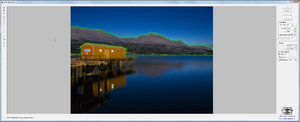
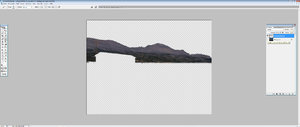
Ebene duplizieren und aktivieren, GML-Filter starten.

Den zu bearbeitenden Bereich grün einmalen (natürlich muss der komplette Erkennungsbereich im grünen Bereich liegen....)

Screen-1.jpg

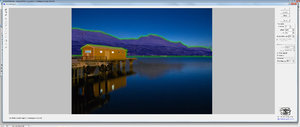
Mit der Gießkanne den zu bearbeitenden Bereich blau füllen (alle Farben lassen sich frei wählen)

Screen-2.jpg

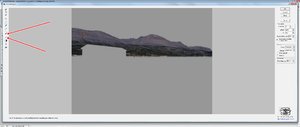
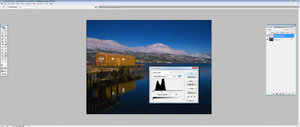
Jetzt auf MATTE klicken, um eine VORSCHAU zu erhalten .....

Screen-4.jpg

Mit den beiden Korrekturpinseln (wie gezeigt!) evtl. korrigieren ... war hier kaum notwendig ... nur an der Hütte ganz geringfügig ....
Die beiden Pinsel sind sozusagen "intelligent", suchen quasi nach Kanten IN MALRICHTUNG und ignorieren alles SENKRECHT ZUR MALRICHTUNG.
Kann man schlecht erklären ... einfach mal testen ... dann kapiert man das sofort!

Dann schließlich auf OK klicken, um das Ergebnis auf die Deckebene anzuwenden .....

Zur Kontrolle die HG-Ebene unsichtbar schalten! Der rautierte Bereich (Alpha-Kanal genannt!) ist nun durchsichtig zur HG-Ebene.
Anschließend die HG-Ebene wieder sichtbar schalten.

Screen-5.jpg

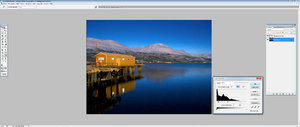
Berge (wie oben schon beschrieben) neu tonen (natürlich mit aktivierter Deckebene), ohne den Rest des Bildes zu beeinflussen, der ja auf der Hintergrundebene liegt ....

Unbenannt-6.jpg


geht weiter ....
 
Zuletzt bearbeitet:
  • Verbesserungsvorschlag gesucht Beitrag #13
.... der Rest des Bildes kann jetzt auf der HG-Ebene getont werden ....

HG-Ebene also aktiv schalten! Ich mach' das jetzt mal so ähnlich (nicht ganz so), wie Jan ....

Unbenannt-7.jpg

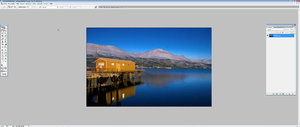
Zum Schluss das Bild zuschneiden ....

Unbenannt-8.jpg

Fertig:

comp_P1000583-1b.jpg

Das sollte wirklich genau so auch mit GIMP möglich sein.

Alternative:

Die hier gezeigte PS-CS2 Version kann man sich bei ADOBE frei herunterladen, braucht dafür allerdings eine ADOBE ID.

Ohne Adobe ID ist PS-CS2 aber auch bei FOCUS ONLINE erhältlich:


Die Freischaltnummer zur Vollversion gibt's direkt von ADOBE:

Am schnellsten HIER in Beitrag 4 das ist die richtige! Eine Aktivierung ist seitens ADOBE nicht mehr erforderlich!


Grüße und viel Spaß

Klaus
 
Zuletzt bearbeitet:
  • Verbesserungsvorschlag gesucht Beitrag #14
TIPP:

Egal, was erzählt wird ... PS-CS2 läuft absolut stabil auf allen WINDOWS Systemen ab XP auch auf WIN 10.

Beim Start meldet sich immer das "ehemalige" Aktivierungsfenster, das man einfach wegklicken kann, weil ADOBE den Server ja gar nicht mehr betreibt.

Wer das Fenster endgültig weghaben will, schafft das mit folgendem Trick:

CS2 ein einziges Mal im XP-Kompatibilitätsmodus ausführen und dann wieder "normal" ... und das Fenster ist für immer futsch!

Hab ich zufällig herausgefunden.

Wer sich fragt, warum ich immer noch sooo auf CS2 abfahre ..... wo ich doch selber eine CS6 und eine PSE-12 Lehrer-Lizenz habe ....

Ich leite eine Photo-AG für und mit jungen Leuten, denen ich hohe Kosten ersparen will, bzw. muss, weil die sich das teilweise nicht leisten können.

CS2 ist immer noch ENORM leistungsfähig ... es gibt praktisch nichts, was damit nicht schon ganz hervorragend zu machen ist.

Wer dann quasi "angefixt" ist, kann selber entscheiden, ob er/sie dann irgendwann mal in ein Cloud-Abo investieren will ... was ich von gemieteter Software halte, hatte ich schon getextet ....:eek:

Grüße

Klaus
 
  • Verbesserungsvorschlag gesucht Beitrag #15
Hallo,
auch wenn es doof klingen mag, probiere mal die gespiegelten Fenster zu entfernen. Das sollte dem Bild mehr Ruhe geben.
 
  • Verbesserungsvorschlag gesucht Beitrag #16
TIPP:

Egal, was erzählt wird ... PS-CS2 läuft absolut stabil auf allen WINDOWS Systemen ab XP auch auf WIN 10.

Beim Start meldet sich immer das "ehemalige" Aktivierungsfenster, das man einfach wegklicken kann, weil ADOBE den Server ja gar nicht mehr betreibt.

Wer das Fenster endgültig weghaben will, schafft das mit folgendem Trick:

CS2 ein einziges Mal im XP-Kompatibilitätsmodus ausführen und dann wieder "normal" ... und das Fenster ist für immer futsch!

Hab ich zufällig herausgefunden.

Genial :klatschen::klatschen::klatschen:
Endlich weg das blöde Fenster :daumen::daumen:
 
  • Verbesserungsvorschlag gesucht Beitrag #17
... freut mich gedient zu haben ....:D:D

Grüße

Klaus
 
  • Verbesserungsvorschlag gesucht Beitrag #18
Vorläufiges Endergebnis

Wow Klaus, das war jetzt aber eine sehr ausführliche Antwort! Danke für die Zeit, die Du Dir genommen hast.
Die verschmierten Ränder kamen bei mir über die Maske, die ich mit GML-Matting erstellt hatte. Die hatte ich auch schon mit Stift und Pinsel nachbearbeitet, um die Ungenauigkeiten auszubessern, aber dabei offenbar einige Randbereiche nicht erkannt, die GML nicht scharf sondern eben "weich" erzeugt hatte.

Viele Stunden, Videos und Webseiten später bin ich nun zum vorläufigen, amtlichen Endergebnis gekommen:
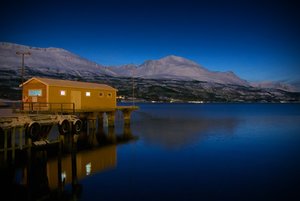
comp_P1000583-1_vig.jpg

@Jan: Vielen Dank auch für Deine Anregung mit der Vignette, die ich in dieser Variante mit eingebaut habe.

Es ist allerdings schon etwas schräg, wenn man bei der Ausstattung auf möglichst geringe Vignettierung achtet, nur um die dann volle Kanne mit EBV reinzuknallen... :rolleyes:

@Dirk: Wie Du siehst, habe ich die Laternen drin gelassen. Es wäre für mich nicht weniger Aufwand gewesen, die wegzustempeln. Und zum Anderen finde ich sie auch nicht so störend, dass ich die weg haben wollte.

@Peter_M: Wie bei den Laternen auch, gilt für meinen persönlichen Geschmack: Was natürlicherweise dazu gehört, bleibt auch drin. Außerdem mag ich Spiegelungen. ;-)

Meine Arbeitsschritte grob zusammengefasst:
  1. Entwicklung und Vorverarbeitung in RawTherapee, um den späteren Informationsverlust in der 8-Bit-Welt möglichst gering zu halten:
    • Verzeichniskorrektur des Objektivs. Keine Korrektur der Vignettierung, die soll ja später sogar noch verstärkt werden.
    • Hot Pixel - Reduktion
    • Rauschreduktion (Chrominanz und Luminanz)
    • Helligkeit/Kontrast/Farbanpassung, jedoch nur geringfügig, weil die beiden Bereiche "Berge" und "Rest" unterschiedlich behandelt werden müssen.
    • Mikrokontrast
  2. Beschnitt im Verhältnis 3:2, wobei der untere Teil des Bildes bis hin zur Spiegelung der Hütte entfällt.
  3. Auswahlmaske mit GML-Matting erstellt (das hat Klaus ja schon ausführlich dokumentiert).
  4. Die Maske mit den Standard-Werkzeugen für die Auswahl weiter verfeinert (z.B. Laternen ausgeklammert, Kanten von Bergen zum Himmel berichtigt).
  5. Der ausgewählte und ausgeschnittene Bereich liegt nun auf einer separaten Ebene.
  6. Farbanpassungen in der Ebene mit den Bergen (anhand der Tonwertkurven, wie von Klaus demonstriert).
    Dabei habe ich zunächst den Weißpunkt angepasst und eine ganz leichte Delle beim Schwarzpunkt eingeführt; anschließend habe ich nur im Rot-Kanal den Rotanteil reduziert.
    Hier mal Gesamt- und Rotkanal in der Übersicht (obere Kurve = alle Kanäle):
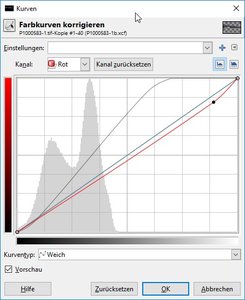
    2018-01-18 13_00_58-Kurven.jpg
  7. In der Mitte des Himmels, knapp über den Bergen, war eine kleine, graue Wolke. Die hat meinen Blick tatsächlich gestört und war schnell weggeklont.
  8. In einer weiteren Transparenz-Ebene habe ich einen senkrechten Farbverlauf eingefügt, um den Himmel nach oben hin abzudunkeln (Vorschlag von Jan).
  9. Abschließend kommt noch die Vignette. Nach vielen Versuchen bin ich zum Schluss auf ein Script gestoßen, mit dem sich viel Zeit beim Herumprobieren sparen lässt (mehr dazu weiter unten). Die von mir benutzten Einstellungen dazu:
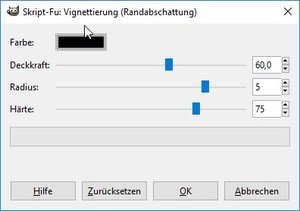
    2018-01-18 13_07_30-Skript-Fu_ Vignettierung.jpg
  10. Zu guter Letzt hier nochmal eine Aufstellung der Ebenen, die am Ende des Prozesses zum abschließenden Bild vereinigt wurden:
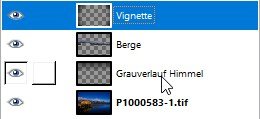
    2018-01-18 13_05_29-Ebenen - Farbverläufe.jpg

Für mich war das viel Aufwand, aber auch mit viel Lerneffekt verbunden. Für meine künftigen Versuche habe ich mir nun ein paar Workflows erarbeitet, mit denen das deutlich schneller gehen wird.

Danke an alle Beteiligten für die Anregungen und Hilfestellungen! So hatte ich trotz Schietwetter gestern einen fotografisch produktiven Tag. :D

VG, Uwe
 
  • Verbesserungsvorschlag gesucht Beitrag #19
There must be 1000 ways to make a Vignette

Abschließend möchte mich ich gerne noch zum Thema "wir erzeugen mal schnell eine Vignette (mit GIMP)" auslassen.

Das Netz ist voll von Anleitungen und Videos zum Thema. Wie so oft, ist da auch viel schlecht Erklärtes und schlecht gemachtes dabei. Mein Ergebnis der Sichtung gestern: Es gibt mindestens fünf verschiedene Verfahren, um unter GIMP (oder auch anderen Programmen, die nicht einen speziellen Filter dafür anbieten) eine Vignette in ein Bild zu bringen. Das Verfahren, das mir für den obigen Fall am sinnvollsten erschien, geht im Groben so:

  1. Neue, weiße Ebene erstellen
  2. Kreisförmigen Farbverlauf ("Vordergrund nach transparent") in dieser Ebene von der Bildmitte aus einfügen.
  3. Den Farbverlauf mit dem gaußschen Weichzeichner bei grobem Radius, z.B. 50, aufweichen.
  4. Den Verlauf mittels der Deckkraft der Ebene in das Bild einblenden.

Wenn das alles am Ende auch schön und sauber aussehen soll (das ist bei vielen Tutorials nicht so), dann muss man schon eine Weile mit Deckkraft, Weichzeichnung und Verlaufsradius experimentieren. Diesen zeitraubenden und ermüdenden Vorgang kann man mit GIMPs Scripting ("Script-Fu") beschleunigen. Hier habe ich so ein Script nebst deutscher Anleitung gefunden:

Was mich zum Schluss immer noch gestört hat: Wie so oft bei Farbverläufen im Himmel, habe ich auch in meinem Bild oben immer noch eine zwar sehr schwache, für mich aber immer noch störende Farbstufe bemerkt. Diese war durch weiteres Weichzeichen in der Vignetten-Ebene auch nicht weg zu bekommen. Die Kompressionsverluste durch die Speicherung als JPG haben die Stufe dann allerdings verschwinden lassen.

Ausschnitt mit Stufe im Verlauf
Farbstufe_Vignette.png

Dennoch: Wenn man stattdessen das Bild in den Druck geben möchte und mit einem verlustfreien Dateiformat arbeitet, bleibt hier noch ein Wermutstropfen übrig. Vielleicht hat da noch jemand eine Idee?

VG,
Uwe
 
  • Verbesserungsvorschlag gesucht Beitrag #20
Vielleicht hat da noch jemand eine Idee?
Soviel Aufwand für eine Vignettierung hab ich noch nie betrieben :p

Es gibt unzählige Varianten für die Vignettierung, entweder kann man sie schon im RAW-Konverter hinzufügen....oder später mit
Photoshop in unterschiedlicher Stärke und Variationen oder auch noch mit den vielen NIK-Filtern (mach ich damit häufig) ;)

Da ich aber oft die Bilder noch beschneide, füge ich die Vignette immer erst ganz am Schluss der EBV hinzu, also auch erst nach
dem Verkleinern und Optimieren des Bildes, denn eine bereits am Anfang gesetzte Vignettierung wird dann ja auch teilweise mit
"beschnitten" oder kontrast- und helligkeitstechnisch bearbeitet :p

Falls mal unschöne Farbabstufungen beim 8bit-JPG auftreten (was ich bisher bei JPG und Vignette noch nicht hatte) kann man
dies ja auch mal im 16bit-Modus versuchen, dann sollte es keine Farbtreppchen mehr geben ;)
Selber bearbeite ich meine Bilder aus dem RAW heraus erstmal weiter im 16bit-Modus, erst am Schluss vorm Abspeichern ins
JPG-Format wird es ja in 8bit konvertiert....


Gruss
JAN
 
Thema:

Verbesserungsvorschlag gesucht

Zurück
Oben Unten