Janni
- Beiträge
- 9.235
Möchte hier einmal Zeigen und Darstellen was man mit der "Multishot-Methode" so alles anstellen kann :daumen:
Multishot bedeutet einfach nur das man mehrere Aufnahmen einer Szene anfertigt.
Zum Einen kann man damit z.B. das immer stärker werdende Bildrauschen bei höheren ISO-Zahlen enorm reduzieren und zum Anderen ist
es auch möglich Bildern von Plätzen oder Sehenswürdigkeiten evtl. "menschenfrei" zu bekommen, und das ohne jegliche Zusatzsoftware.
Bei den folgenden Erklärungen und Beispielen dieser Technik beziehe ich mich hierbei auf die Software Photoshop CC und/oder die letzte
CS-Version CS6 !
Wie weit dies auch mit den Photoshop Elements-Versionen möglich ist kann ich leider nicht sagen, dazu müsste sich jemand äussern der
diese Software benutzt, bzw. sich mit Elements auskennt
Fangen wir mit dem Reduzieren des Bildrauschens im höherer ISO-Bereich an.
Wie oft hat man es selbst schon erlebt : In der Dämmerung oder am Abend möchte man statische Motive wie z.B. Gebäude, Brücken, o.ä.
aufnehmen und hat kein Stativ dabei
Was macht man zwangsläufig : Man muss in die höheren ISO-Bereich gehen um eine akzeptable Belichtungszeit zu bekommen damit die
Bilder auch verwackelungsfrei werden.
Der grosse Nachteil : Das Bildrauschen wird natürlich immer stärker !
Um trotzdem keine all zu stark verrauschten Bilder von den Motiven zu bekommen kann mit Hilfe von Photoshop und dem Stapelverfahren
relativ gute rauschreduzierte Ergebnisse erzielen die am Ende bessere Ergebnisse zeigen als jede aktuelle professionelle Entrauschungs-
Software wie z.B. "DFine 2.0", "Noise Ninja", Denoise Projects", Topaz-Denoise 6", etc. !
Die folgende Technik gilt natürlich nur für statische Motive wo es keine Bewegungen im Bild gibt !
Wie die Bezeichnung "Multishot" schon verrät braucht man vor Ort einfach nur mehrere Einzelbilder derselben Szene oder des Motivs
erstellen, diese Bilder kann man ruhig im Serienbildmodus schiessen, ob es am Ende 4, 5 oder 6 Bilder werden ist (fast) egal und macht
kaum Unterschiede.
Auch hier gilt natürlich : Je niedriger die ISO desto besser die Ergebnisse, die ISO sollte also nur so hoch gewählt werden das man noch
verwacklungsfreie Aufnahmen erhält.
Vor ISO 6400 oder 12800 braucht man hierbei trotzdem keine Angst zu haben !
Eigenen Versuchsreihen und Tests zufolge kann ich sagen das bei der Entrauschungsmethode oft schon 3 Einzelbilder ausreichten um sehr
gute Ergebnisse zu erhalten, je mehr Bilder man dafür verwendet desto besser "kann" das Ergebnis werden....aber mehr als 6 Bilder machen
dann auch keinen Sinn mehr, habs schon ausprobiert, man erkennt dann keine relevante Verbesserung mehr.
Um auf Nummer sicher zu gehen sollte man also ruhig 4-6 Bilder anfertigen, das reicht !
Hat man nun ein paar Einzelbilder einer Szene mit z.B. ISO 6400 geschossen, werden diese nun bei Photoshop CC wie folgt geladen :
Datei --> Skripten --> Statistik

Dann erscheint dieses Fenster und man wählt oben die Methode "Arithmetisches Mittel" !

Danach einfach auf "Durchsuchen" die Einzelbilder im entsprechenden Quellordner anklicken/markieren und auf OK klicken !
Bei Freihandaufnahmen empfiehlt es sich unten links auch einen Haken bei "Quellbilder nach Möglichkeit automatisch ausrichten" zu
setzen.
Photoshop richtet die Bilder dann bequem und automatisch gleichmässig aus, sodass keine merkwürdigen Doppelkonturen o.ä. entstehen.
Danach einfach noch unten rechts auf "OK"....
Nun lädt PS die Bilder ein und fängt sofort damit an diese Bilder mit der gewählten Methode zu überlagern und exakt aufeinander auszu-
richten.
Nach ein paar Sekunden erhält man ein stark rauschreduziertes Einzelbild welches man nur noch im gewünschten Format (meist jpg) ab-
speichern braucht :daumen:
Bei der Photoshop Version CS6 ist das ein wenig anders und man geht wie folgt vor :
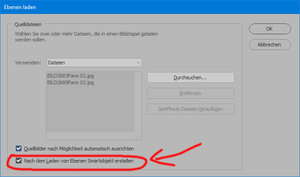
Man muss die Einzelbilder in einem "Stapel" laden und dort als Smart-Objekte ineinander verrechnen lassen.
Datei --> Skripten--> Dateien in Stapel laden
Die entsprechenden Bilder auswählen und unten noch beide Häkchen bei "Bilder automatisch ausrichten" und "Ebenen als Smartobjekt
erstellen" setzen.
Nachdem man auf OK geklickt hat werden die Bilder eingeladen und man geht oben in der Leiste wieder auf :
Ebene --> Smartobjekte --> Stapelmodus --> Arithmetisches Mittel
...fertig berechnen lassen und nur noch als JPG abspeichern ! :daumen:
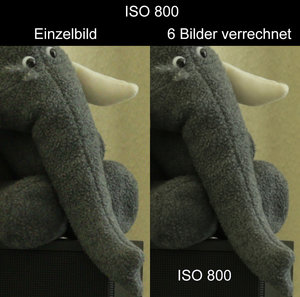
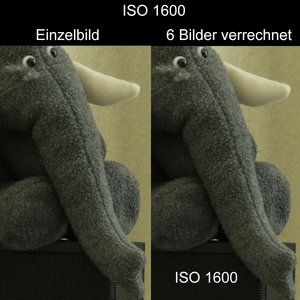
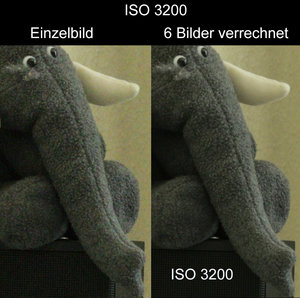
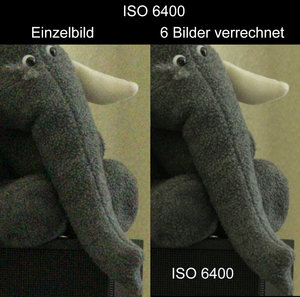
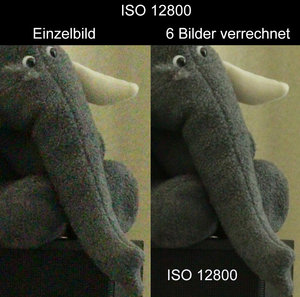
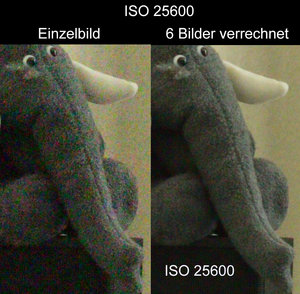
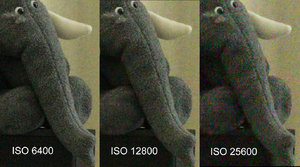
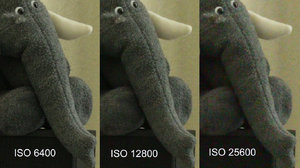
Hier noch ein paar Beispielbilder im direkten Vergleich sodass man die Unterschiede recht gut erkennen kann.
Als Kamera habe ich die EOS 70D verwendet, die Bilder als 20 Megapixel JPG´s abspeichern lassen, der Bildstil war auf neutral gestellt
und es gab keine Bildoptimierungen wie Schärfen, Kontrast, etc., die Bilder sind sozusagen alle ooc (out-of-cam) !
Verkleinertes Komplettbild für den Test bei ISO 200

Ein 100% Crop aus dem Bild mit ISO 200...kein Rauschen zu erkennen !

...geht weiter !
Multishot bedeutet einfach nur das man mehrere Aufnahmen einer Szene anfertigt.
Zum Einen kann man damit z.B. das immer stärker werdende Bildrauschen bei höheren ISO-Zahlen enorm reduzieren und zum Anderen ist
es auch möglich Bildern von Plätzen oder Sehenswürdigkeiten evtl. "menschenfrei" zu bekommen, und das ohne jegliche Zusatzsoftware.
Bei den folgenden Erklärungen und Beispielen dieser Technik beziehe ich mich hierbei auf die Software Photoshop CC und/oder die letzte
CS-Version CS6 !
Wie weit dies auch mit den Photoshop Elements-Versionen möglich ist kann ich leider nicht sagen, dazu müsste sich jemand äussern der
diese Software benutzt, bzw. sich mit Elements auskennt
Fangen wir mit dem Reduzieren des Bildrauschens im höherer ISO-Bereich an.
Wie oft hat man es selbst schon erlebt : In der Dämmerung oder am Abend möchte man statische Motive wie z.B. Gebäude, Brücken, o.ä.
aufnehmen und hat kein Stativ dabei
Was macht man zwangsläufig : Man muss in die höheren ISO-Bereich gehen um eine akzeptable Belichtungszeit zu bekommen damit die
Bilder auch verwackelungsfrei werden.
Der grosse Nachteil : Das Bildrauschen wird natürlich immer stärker !
Um trotzdem keine all zu stark verrauschten Bilder von den Motiven zu bekommen kann mit Hilfe von Photoshop und dem Stapelverfahren
relativ gute rauschreduzierte Ergebnisse erzielen die am Ende bessere Ergebnisse zeigen als jede aktuelle professionelle Entrauschungs-
Software wie z.B. "DFine 2.0", "Noise Ninja", Denoise Projects", Topaz-Denoise 6", etc. !
Die folgende Technik gilt natürlich nur für statische Motive wo es keine Bewegungen im Bild gibt !
Wie die Bezeichnung "Multishot" schon verrät braucht man vor Ort einfach nur mehrere Einzelbilder derselben Szene oder des Motivs
erstellen, diese Bilder kann man ruhig im Serienbildmodus schiessen, ob es am Ende 4, 5 oder 6 Bilder werden ist (fast) egal und macht
kaum Unterschiede.
Auch hier gilt natürlich : Je niedriger die ISO desto besser die Ergebnisse, die ISO sollte also nur so hoch gewählt werden das man noch
verwacklungsfreie Aufnahmen erhält.
Vor ISO 6400 oder 12800 braucht man hierbei trotzdem keine Angst zu haben !
Eigenen Versuchsreihen und Tests zufolge kann ich sagen das bei der Entrauschungsmethode oft schon 3 Einzelbilder ausreichten um sehr
gute Ergebnisse zu erhalten, je mehr Bilder man dafür verwendet desto besser "kann" das Ergebnis werden....aber mehr als 6 Bilder machen
dann auch keinen Sinn mehr, habs schon ausprobiert, man erkennt dann keine relevante Verbesserung mehr.
Um auf Nummer sicher zu gehen sollte man also ruhig 4-6 Bilder anfertigen, das reicht !
Hat man nun ein paar Einzelbilder einer Szene mit z.B. ISO 6400 geschossen, werden diese nun bei Photoshop CC wie folgt geladen :
Datei --> Skripten --> Statistik
Dann erscheint dieses Fenster und man wählt oben die Methode "Arithmetisches Mittel" !
Danach einfach auf "Durchsuchen" die Einzelbilder im entsprechenden Quellordner anklicken/markieren und auf OK klicken !
Bei Freihandaufnahmen empfiehlt es sich unten links auch einen Haken bei "Quellbilder nach Möglichkeit automatisch ausrichten" zu
setzen.
Photoshop richtet die Bilder dann bequem und automatisch gleichmässig aus, sodass keine merkwürdigen Doppelkonturen o.ä. entstehen.
Danach einfach noch unten rechts auf "OK"....
Nun lädt PS die Bilder ein und fängt sofort damit an diese Bilder mit der gewählten Methode zu überlagern und exakt aufeinander auszu-
richten.
Nach ein paar Sekunden erhält man ein stark rauschreduziertes Einzelbild welches man nur noch im gewünschten Format (meist jpg) ab-
speichern braucht :daumen:
Bei der Photoshop Version CS6 ist das ein wenig anders und man geht wie folgt vor :
Man muss die Einzelbilder in einem "Stapel" laden und dort als Smart-Objekte ineinander verrechnen lassen.
Datei --> Skripten--> Dateien in Stapel laden
Die entsprechenden Bilder auswählen und unten noch beide Häkchen bei "Bilder automatisch ausrichten" und "Ebenen als Smartobjekt
erstellen" setzen.
Nachdem man auf OK geklickt hat werden die Bilder eingeladen und man geht oben in der Leiste wieder auf :
Ebene --> Smartobjekte --> Stapelmodus --> Arithmetisches Mittel
...fertig berechnen lassen und nur noch als JPG abspeichern ! :daumen:
Hier noch ein paar Beispielbilder im direkten Vergleich sodass man die Unterschiede recht gut erkennen kann.
Als Kamera habe ich die EOS 70D verwendet, die Bilder als 20 Megapixel JPG´s abspeichern lassen, der Bildstil war auf neutral gestellt
und es gab keine Bildoptimierungen wie Schärfen, Kontrast, etc., die Bilder sind sozusagen alle ooc (out-of-cam) !
Verkleinertes Komplettbild für den Test bei ISO 200
Ein 100% Crop aus dem Bild mit ISO 200...kein Rauschen zu erkennen !
...geht weiter !