just8
- Beiträge
- 168
Hier ist eine Anleitung, wie man Fotos mit Gimp 2.8 verbessern kann. Diese Anleitung ist für Gimp-Anfänger gedacht. Es wird hier alles sehr ausführlich erklärt (also nicht meckern, dass es zu ausführlich ist).
Folgende Punkte möchte ich hier (und in den folgenden Threads) erklären:
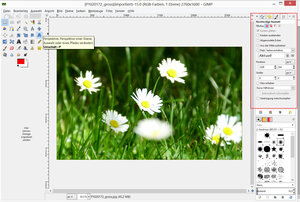
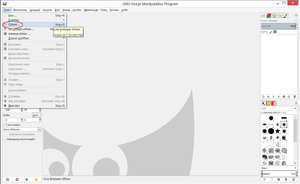
Als erstes müssen wir nun ein Foto in Gimp öffnen. Dies geschieht unter:
Datei → Öffnen
Im darauf folgenden Dialog sucht man nun sein Foto und klickt dann auf „Öffnen“.
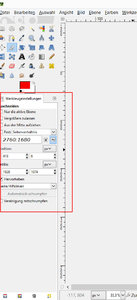
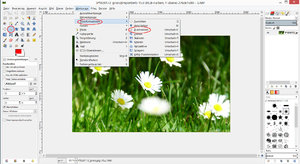
Der erste Schritt ist, den Zuschnitt zu prüfen. Das richtige Werkzeug findet sich hier unter:
Werkzeuge → Transformationswerkzeuge → Zuschneiden
Oder in der Werkzeugpalette mit dem Symbol .
.
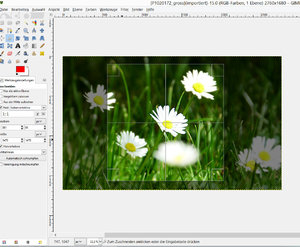
Jetzt kann man mit der Maus an der gewünschten linken oberen Bildecke klicken und, ohne loszulassen, zieht man schräg nach unten zur gewünschten unteren rechten Bildecke. Wenn man weit genug gezogen hat, dann lässt man die Maus los. Der ausgewählte Bereich ist nun hell, während der Bereich, der weggeschnitten wird, grau ist.
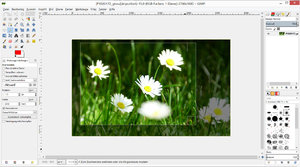
(Natürlich kann man auch von rechts unten nach links oben ziehen, oder von rechts oben nach links unten).
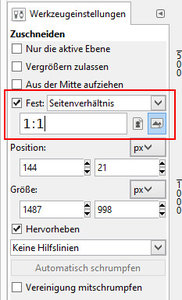
Ist man mit dem Zuschnitt zufrieden, dann drückt man auf „Enter“. Ist man nicht zufrieden, kann man die Auswahl auch noch ändern. An den Bildecken kann man den Ausschnitt proportional ändern, während man in den Mitten der Seiten jede Seite noch vergrößern oder verkleinern kann.
Folgende Punkte möchte ich hier (und in den folgenden Threads) erklären:
- Zuschnitt
- Tonwertkorrektur
- Kontrastverstärkung durch Gradationskurve
- Retusche
- Umwandeln in Schwarz-Weiss
- Ebenen und Ebenenmodi
- Skalieren
Als erstes müssen wir nun ein Foto in Gimp öffnen. Dies geschieht unter:
Datei → Öffnen
Im darauf folgenden Dialog sucht man nun sein Foto und klickt dann auf „Öffnen“.
Der erste Schritt ist, den Zuschnitt zu prüfen. Das richtige Werkzeug findet sich hier unter:
Werkzeuge → Transformationswerkzeuge → Zuschneiden
Oder in der Werkzeugpalette mit dem Symbol
.Jetzt kann man mit der Maus an der gewünschten linken oberen Bildecke klicken und, ohne loszulassen, zieht man schräg nach unten zur gewünschten unteren rechten Bildecke. Wenn man weit genug gezogen hat, dann lässt man die Maus los. Der ausgewählte Bereich ist nun hell, während der Bereich, der weggeschnitten wird, grau ist.
(Natürlich kann man auch von rechts unten nach links oben ziehen, oder von rechts oben nach links unten).
Ist man mit dem Zuschnitt zufrieden, dann drückt man auf „Enter“. Ist man nicht zufrieden, kann man die Auswahl auch noch ändern. An den Bildecken kann man den Ausschnitt proportional ändern, während man in den Mitten der Seiten jede Seite noch vergrößern oder verkleinern kann.