GIMP - Thread

Diskutiere GIMP - Thread im Gimp Forum Forum im Bereich Bildbearbeitung; Frage/Problem Zerlegen / Zusammensetzen Ausgangsbild --> Ebenen Kopie ------> Zerlegt ----------> Filter angewendet -------------->...
  • GIMP - Thread Beitrag #81
Frage/Problem

Zerlegen / Zusammensetzen

Ausgangsbild
--> Ebenen Kopie
------> Zerlegt
----------> Filter angewendet
--------------> Zusammensetzen .... jetzt habe ich das Ergebnis in einem neuem Hauptfenster, ich möchte das Ergebnis aber in der Ebenen Kopie haben .... wo ist mein Fehler?
 
  • GIMP - Thread Beitrag #82
Frage/Problem

Zerlegen / Zusammensetzen

Ausgangsbild
--> Ebenen Kopie
------> Zerlegt
----------> Filter angewendet
--------------> Zusammensetzen .... jetzt habe ich das Ergebnis in einem neuem Hauptfenster, ich möchte das Ergebnis aber in der Ebenen Kopie haben .... wo ist mein Fehler?

hallo Wolfgang,
die fett geschriebene Anleitung ist jeweils eine Anwendung, die du im Gimpmenü oberste Menüzeile findest bzw dann in dem aufgehendem Fenster. Immer nur glick wie beschrieben. Das Funktioniert!!! die Grieskramköpfe sollten in dem Post nicht enthalten sein.Das war ursprünglich Klammer auf!
LG Norbert
 
  • GIMP - Thread Beitrag #83
Hallo Leute!
Ich finde es toll, wie viel sich hier schon findet.
Danke an Wolfgang, Karsten, Werner, Norbert.

@Norbert:
Mit Deiner ColorKey-Anleitung habe sogar ich es jetzt an einem Testbild gerade geschafft. :rolleyes:
Danke!

Werner(2)
 
  • GIMP - Thread Beitrag #84
hallo Wolfgang,
die fett geschriebene Anleitung ist jeweils eine Anwendung, die du im Gimpmenü oberste Menüzeile findest bzw dann in dem aufgehendem Fenster. Immer nur glick wie beschrieben. Das Funktioniert!!! die Grieskramköpfe sollten in dem Post nicht enthalten sein.Das war ursprünglich Klammer auf!
LG Norbert

Sorry Norbert, meine Frage bezog sich jetzt nicht auf deine Anleitung
 
  • GIMP - Thread Beitrag #85
Frage/Problem

Zerlegen / Zusammensetzen

Ausgangsbild
--> Ebenen Kopie
------> Zerlegt
----------> Filter angewendet
--------------> Zusammensetzen .... jetzt habe ich das Ergebnis in einem neuem Hauptfenster, ich möchte das Ergebnis aber in der Ebenen Kopie haben .... wo ist mein Fehler?


Hallo Wolfgang,

Du machst keinen Fehler - das ist die GIMP-Logik. GIMP ist so programmiert, dass Du mit jeder erzeugten Bildversion separat weiterarbeiten kannst. Deswegen erscheint Dein nach Schärfen wieder zusammengesetztes Bild separat.

Die (vermutlich) einfachste Lösung: Im in Ebenen zerlegten HSV-Bild den Wertekanal heftig schärfen, Bild wieder zusammenfügen = ein neues Bildfenster ist entstanden und aktiv. Dann STRG+C, dann wechseln auf das erste Bild, dort im Ebenendialog einfach die Ebene duplizieren, die Hintergrund-Kopie ist aktiv. ENTF drücken, eine weiße Ebene entsteht. STRG-V = das "andere" Bild erscheint als "schwebende Ebene" (diese GIMP-Erfindung ist endgenial), im Ebenendialog "Schwebende Auswahl verankern" = das "andere" Bild hat den Platz der Ebenenkopie eingenommen. Ebenenmodus auf "Wert", dann gegebenenfalls mit dem Deckkraftregler spielen.

Oh weia, das war jetzt "Schärfen advanced" im Schweinsgalopp....

EDIT: Ich war zu schnell - Du kannst Dir den Schritt "Bild wieder zusammenfügen" sparen, mußt nur darauf achten, dass bei dem Befehl STRG+C die Werteebene des zerlegten Bildes aktiv ist, alles andere wie oben EDIT ENDE

EDIT ZWEI: Du brauchst am Anfang der Bearbeitung keine Ebenenkopie zu erzeugen, kannst das geöffnete Bild direkt via Farben - Komponenten - Zerlegen in seine HSV-Bestandteile zerlegen, das Orginalbild bleibt in jedem Falle erhalten (siehe: GIMP-Logik) EDIT ENDE

Gruß, Karsten
 
  • GIMP - Thread Beitrag #86
Hallo Wolfgang,

Du machst keinen Fehler - das ist die GIMP-Logik.

Das ist schon mal gut zu wissen

Die (vermutlich) einfachste Lösung: Im in Ebenen zerlegten HSV-Bild den Wertekanal heftig schärfen, Bild wieder zusammenfügen = ein neues Bildfenster ist entstanden und aktiv. Dann STRG+C, dann wechseln auf das erste Bild, dort im Ebenendialog einfach die Ebene duplizieren, die Hintergrund-Kopie ist aktiv. ENTF drücken, eine weiße Ebene entsteht. STRG-V = das "andere" Bild erscheint als "schwebende Ebene" (diese GIMP-Erfindung ist endgenial), im Ebenendialog "Schwebende Auswahl verankern" = das "andere" Bild hat den Platz der Ebenenkopie eingenommen. Ebenenmodus auf "Wert", dann gegebenenfalls mit dem Deckkraftregler spielen.

ist das jetzt Genial oder umständlich ..... OK das mit den separatem weiter Arbeiten könnte ein Vorteil sein .... es hat jedenfalls geklappt ...so wie ich es wollte, Danke
 
  • GIMP - Thread Beitrag #87
  • GIMP - Thread Beitrag #88
...ist das jetzt Genial oder umständlich .....

Ich würd' mal sagen: Im Deinem Falle (Du willst ausschließlich das wieder zusammengefügte Bild als Ebene über Deinem Ausgangsbild haben) sind das erstmal zwei-drei Arbeitsschritte, die ungewohnt sind.

Etwas weiter gedacht, eröffnet diese sehr spezielle GIMP-Logik jede gewünschte Bearbeitungs- und Entscheidungsfreiheit...

Gruß, Karsten
 
  • GIMP - Thread Beitrag #89
HSV-schärfen

Hallo zusammen,

über was haben Wolfgang und ich uns ein paar Beiträge vorher eigentlich unterhalten? Über eine etwas ausgefeiltere Option, ein Bild nachzuschärfen. Und wie geht das? So...

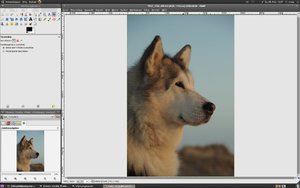
Als erstes laden wir das Foto, welches nachgeschärft werden soll.

HSV_1.jpg

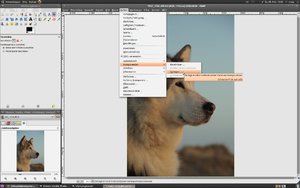
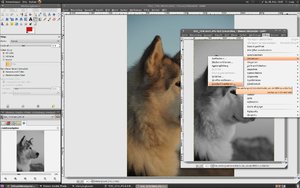
Als nächstes zerlegen wir das Foto in seine Komponenten (keine Angst, das Originalfoto bleibt dabei bestehen und wird nicht angetastet (die GIMP-Logik)).

HSV_2.jpg

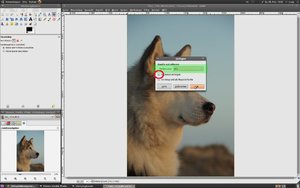
Der Zerlegen-Dialog erscheint, wir wählen unter Farbmodus "HSV". Normalerweise ist die Option "In Ebenen zerlegen" angehakt. Ich hab's mal absichtlich rausgenommen, um die GIMP-Logik zu zeigen.

HSV_3.jpg

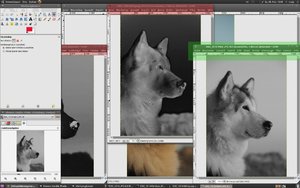
Wenn mit OK bestätigt wird, passiert etwas, das in der Regel jeden, der sich mit GIMP noch nicht auskennt in den Wahnsinn treiben kann:

HSV_4.jpg

Na also, jetzt sind vier Bilder auf dem Desktop :D Sinn dieser Programmierung ist das separate Weiterarbeiten mit jedem entstandenen Bild. Dann lösen wir die Verwirrung mal auf: Für das weitere Schärfen benötigen wir nur das Bild mit der Bezeichnung "Wert" (grün markiert). Die beiden rot markierten können wir einfach löschen (es sei denn, man wollte mit denen später weiterarbeiten, dann entweder auf die Task-Leiste legen oder speichern).

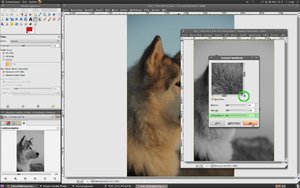
Wir schärfen die Werteebene mittels "Unscharf maskieren"

HSV_5.jpg


Ich hab' die Option "Schwellwert" mal auf 2 hochgesetzt (normalerweise 0). Damit schärfe ich dann nicht auch noch eventuelles Rauschen über Gebühr mit. Das Vorschaubild ist ein 100%-Crop, man kann die Vorschau an interessante Stellen navigieren, wenn man mit der festgehaltenen rechten Maustaste über dem grün markierten Navigationskreus ist (dann erscheint eine zusätzliche Navigationsoption, einfach ausprobieren, erklärt sich eigentlich von selber).

HSV_6.jpg


So, Teil 2 folgt gleich.
 
  • GIMP - Thread Beitrag #90
HSV-schärfen II

...und weiter:


Nach Bestätigen der Schärfeoptionen mit OK arbeitet GIMP:
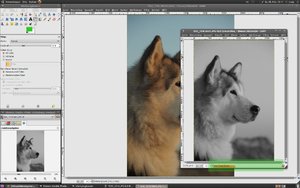
HSV_7.jpg

Und wenn das Programm fertig ist, kopieren wir das geschärfte Bild mit der Tastaturkombination STRG + C (alternativ mit der Maus über "Bearbeiten" - "Kopieren"). Danach klicken wir mit der Maus in den Titelbalken des ursprünglichen Bildes, das wir bearbeiten möchten, die geschärfte Bildversion wird automatisch in den Hintergrund geschoben.

Wir betrachten den Ebenendialog, dort ist ausschließlich einen Ebene mit dem Namen "Hintergrund" angezeigt. Mit Klick auf das Ebenenduplizieren-Werkzeug erzeugen wir eine Hintergrundkopie:
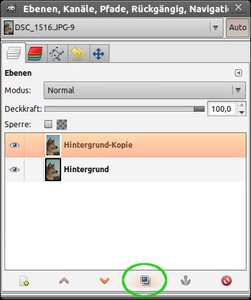
HSV_8.jpg

Darauf achten, dass die Hintergrundkopie aktiv ist (erkennbar an der rosafarbenen Einfärbung), danach ein beherzter Druck auf die ENTF-Taste der Tastatur - eine weiße Ebene ist sichtbar:
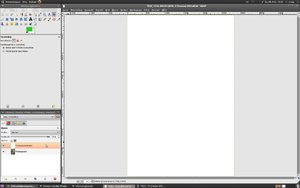
HSV_9.jpg


Mit anschließendem Tastaturbefehl STRG+V (oder alternativ "Bearbeiten" - "Einfügen") wird das vorhin ausgeschnittene "Werte-Bild" als "schwebende Ebene" dem Ebenenstapel hinzugefügt und sichtbar. Über das Werkzeug "schwebende Ebene verankern" (grün markiert) wird die schwebende Ebene in die Hintergrund-Kopie-Ebene eingefügt (bei unserem Anwendungsfall bringt die schwebende Ebene von GIMP keine Vorteile, bei anderen Bearbeitungen schon):
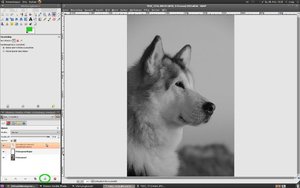
HSV_10.jpg


Wir wenden uns wieder dem Ebenendialog zu. Kontrollieren, ob die Hintergrund-Kopie-Ebene aktiv ist, dann im Ebenemodus "Wert" auswählen.
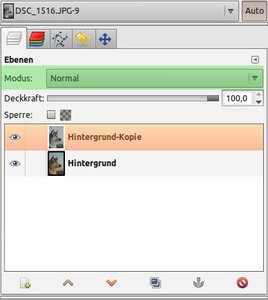
HSV_11.jpg


So - kurz vor der Vollendung. Um die Schärfung vernünftig beurteilen zu können, benötigen wir einen 100%-Crop. Den wählen ich unter dem Bild in dem grün markierten Fenster aus und navigiere mich dann in einen Bildteil, in dem ich die Schärfung gerne beurteilen möchte.

Über das Augensymbol vor den Ebenen kann man eine Ebene zeitweilig an und ausschalten (im Bild grün hinterlegt). Um die Schärfewirkung im Unterschied zum Orignalbild (Ebene Hintergrund) zu vergleichen, einfach mit Klick auf das Auge vor der Ebene "Hintergrund-Kopie" diese an und ausschalten.

Wenn der Schärfungseffekt zu heftig ist, mittels der Einstellung Ebenendeckkraft stufenlos zwischen 0 und 100% nachregeln.
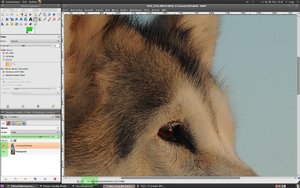
HCV_12.jpg


Und am Schluß mit rechtsklick auf eine der beiden Ebenen den erweiterten Ebenendialog aufrufen und "Bild zusammenfügen" anklicken. Fertig!

Und warum betreibt man diesen Aufwand? Das darf jetzt gerne jemand anderes erklären oder man sucht mal in den Weiten des Internets....

Gruß, Karsten
 
  • GIMP - Thread Beitrag #91
Klasse Karsten ...... ich habe hier immer noch die Ebenen zusammen gefügt aber du hattest ja schon geschrieben das man sich diesen Weg sparen kann
 
  • GIMP - Thread Beitrag #92
Mir scheint sich mein Eindruck zu bestätigen: GIMP kann auch alles, es ist aber vieles ein, zwei Schritte umständlicher.


Mal ab von den ganzen tollen Tipps hier, dieses Foto ist klasse!
Eine Strimmung, in die ich mich auch sehr gerne versetze, wobei ich allerdings einen Scotch bevorzuge. ;)
 
  • GIMP - Thread Beitrag #93
So - irgendwie wartet ja mein Anfangsprojekt "wir peppen ein Bild auf" noch auf seine Weiterführung - nun denn...


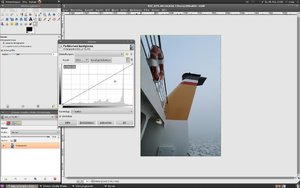
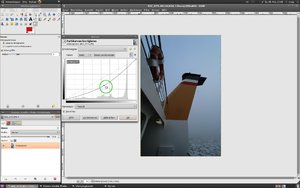
Wir erinnern uns: über "Farben" - "Kurven" rufen wir das Kurvenwerkzeug auf, so sieht es dann aus.

GIMP_7.jpg


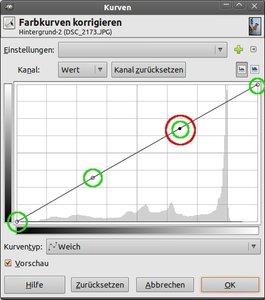
Wir wollten Anfasser und Ankerpunkte setzen und die Grade zu einer Kurve machen. So - ich hab' mal mit der linken Maustaste zwei zusätzliche Punkte auf die Linie geklickt, zwei weitere sind ja sowieso immer da, nämlich an den beiden Enden der Grade. Zur Verdeutlichung mal grün markiert. Die Position der von mir gesetzten Punkte ist willkürlich, man kann sie durch anklicken und linke Maustaste festhalten auf der Grade verschieben bzw. auch über das Ende der Grade hinaus bewegen - dann sind sie verschwunden.

GIMP_8.jpg


Der zusätzlich rot markierte Punkt ist übrigens im Augenblick ein Anfasser, alle anderen sind Ankerpunkte. Würde ich statt des rot umrandeten irgendeinen anderen Punkt anklicken oder neu setzen, würde dieser zum Anfasser und alle anderen zu Ankerpunkten. Erkennbar ist der Anfasser an seinem durchgehend schwarzen Kreis, die Ankerpunkte sind hohl dargestellt.

So - mal nur einen Anfasser gesetzt und damit die Kurve verzogen (Maus drüber, linke Maustaste festhalten, an die gewünschte Position ziehen, Maustaste loslassen) - man sieht deutlich die Reaktion der gesamten Kurve und die Bildwirkung kann man am geöffneten Bild auch sofort erkennen:

GIMP_9.jpg

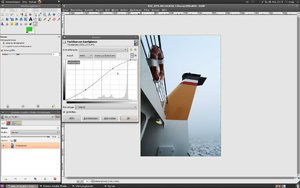
Und bei der Reaktion dieser Kurve wird vermutlich auch deutlich, was Ankerpunkte sind. Ich hab' den rechts in der Matrix "ungenutzten" Bereich abgeschnitten (bzw. die Ausgabe der nicht ganz hellen Bildbereiche auf diesen bisher ungenutzten Bereich verschoben) und ein leichtes S in die Kurve gebogen. Die leiche S-Form ist übrigens charakteristisch für eine Kontrastanhebung. So sieht's dann aus, das Bild wird etwas kontrastreicher und das Weiß wird "weißer".

GIMP_10.jpg

Soweit bis hierher, einfach mal selber mit der Kurve spielen, beliebig viele Anfasser setzten, die Kurve in abstruse Bereiche verbiegen - und schauen, was das mit dem Bild macht. So bekommt man wohl am ehesten ein Gefühl für dieses Werkzeug.

Gruß, Karsten
 
  • GIMP - Thread Beitrag #94
hallo
wollte nur mal den gimp thread wieder ins gespräch bringen :)
 
  • GIMP - Thread Beitrag #95
Entrauschen mit GIMP, .... wer schreibt mal was :cool:
 
  • GIMP - Thread Beitrag #96
Zum Entrauschen gibt es hier ein schönes PluginWavelet denoise


Ich finde es gut, weil man kann auch jeden Farbkanal seperat entrauschen.

mfg Lutz
 
  • GIMP - Thread Beitrag #97
Wow ein GIMP Thread - ich arbeite auch mit GIMP. Hatte am Anfang Photoshop aber mittlerweile ist mir GIMP sympathischer.

Wie hier auch schon richtig erkannt wurde kann GIMP auch fast alles was Photoshop kann - nur ist halt teilweiße ein wenig mehr klicken erforderlich.
 
  • GIMP - Thread Beitrag #98
Ich habe mal eine Zeit lang Vers.2.4. nebst einen Buch von M+T genutzt.
Ist dann aber wieder eingeschlummert.:eek:
Heute habe ich einen anderen Ablauf.

lg O
 
  • GIMP - Thread Beitrag #100
So, habe mich nun eine Weile mit PS und GIMP parallel auseinandergesetzt. Auf der Mac- Plattform ist GIMP leider nicht der Weisheit letzter Schluss. Das Programm läuft in der X-11 Umgebung und die gewohnten Orte, an denen man die Pulldowns in OS-X zum dazugehörigen Programm findet, rutschen in das Anwendungsfenster von GIMP. Dadurch kann es beim routinemässigen Bedienen schon mal vorkommen, dass man oben in der Leiste ins Leere greift oder im schlimmsten Fall die X-11 Umgebung versehentlich schliesst. Glücklicherweise meldet sich X-11 zwar noch einmal, klickt man dann aber reflexartig auf "OK" wird auch GIMP ohne weiteren Kommentar geschlossen und ein bearbeitetes Bild ist den Bach runter. Aber nun, das passiert einem sicher nur ein einziges Mal...

Das erste Starten von GIMP dauert eine halbe Ewigkeit, dafür sind erneute Starts trotz vorherigem Start von X-11 sehr zügig. Sogar schneller als PS.

Im Detail gehen die Programme arg auseinander. Wobei Detail es nicht ganz trifft, es gibt erhebliche Unterschiede in der Bedienung und auch seitens der Bearbeitungselemente setzen sich die Unterschiede zwischen den Programmen fort. Man darf da getrost von Welten sprechen, denn wer die eine Software gewohnt ist muss sich zwangsläufig in die andere einarbeiten. Hier muss ich gestehen fällt mir das seitens GIMP recht schwer. Die Buttons sind zwar sehr schön gestaltet aber deren Funktion erschliesst sich nicht immer auf den ersten Blick. Gewohnte Abläufe funktionieren auch nicht wie gewohnt: Eine getroffene Auswahl kann man z.B. nicht einfach mit Rücktaste löschen. Ob es überhaupt eine Möglichkeit gibt das mit Tastendruck zu machen konnte ich bisher noch nicht feststellen, mich hat die Muse dann doch zu früh verlassen.

Vom generellen Eindruck her kann mich GIMP trotzdem überzeugen. Schnelle Verarbeitungsgeschwindigkeit gepaart mit einem charmanten Preis können das Einarbeiten versüssen. Ich bleibe mal dran und berichte wieder wenn ich mich intensiver an einige Bilder ran getraut habe und diese in beiden Programmen nebeneinander fertig gestellt habe.
 
Thema:

GIMP - Thread

Zurück
Oben Unten