GIMP - Thread

Diskutiere GIMP - Thread im Gimp Forum Forum im Bereich Bildbearbeitung; Ich hatte das Programm schon 1 - 2 mal am Rechner .... kurz reingeschaut .... und gelöscht .... aber die Sympathie ist, wie gesagt mit diesen Open...
  • GIMP - Thread Beitrag #41
Ich hatte das Programm schon 1 - 2 mal am Rechner .... kurz reingeschaut .... und gelöscht .... aber die Sympathie ist, wie gesagt mit diesen Open Source Software ....


Glaube der eigentlich schon fast banale Tipp von Karsten ist Klasse ....
 
  • GIMP - Thread Beitrag #42
Tach zusammen,

ich les' (nicht nur hier) immer wieder: Ich hab' mir GIMP installiert (ist ja kostenlos), komme aber nicht damit klar.

Wenn dieses Thema u.a. dazu dienen soll, den Einstieg in GIMP zu erleichtern bzw. erste grundlegende Hinweise zu geben - dann wären durchaus auch konkrete Fragen über "Ich komm' da irgendwie nicht mit klar" hinaus eine gute Sache. Dann würden nämlich die, die sich mit GIMP besser auskennen, nicht so in's Leere schreiben....

-------

Ein paar grundlegende Gedanken zu GIMP...

GIMP ist nicht ausschließlich erdacht und programmiert worden, um Fotos zu bearbeiten - es ist eine BILDbearbeitung, heißt: Man kann damit z.B. auch Malen, also Bilder ohne Fotovorlage erzeugen und bearbeiten. Daraus folgt: viele der sowieso schon reichlich vorhandenen Funktionen von GIMP werden bei der reinen Fotobearbeitung nicht oder nur sehr selten benötigt.

GIMP funktioniert in vielen Bereichen anders als Photoshop, dieses wiederum anders als IrfanView und so fort. Und manchmal funktionieren die unterschiedlichen Programme sogar ziemlich ähnlich. Heißt: Ohne intensive Einarbeitung in die jeweilige Programmstruktur und Bedienlogik läuft nichts wirklich rund und vernünftig. Je umfangreicher ein Bildbearbeitungsprogramm wird, desto mehr Optionen bietet es zwangsläufig - das läßt grade beim Einstieg schonmal den Wald vor lauter Bäumen nicht mehr sehen.

Die Mehrfensterlogik von GIMP ist keine Schikane, sondern wertvolle Option. Allerdings verhält sie sich zunächst völlig anders als man es von den meisten anderen Programmen kennt. Die Fenster anpassen und positionieren (siehe Beitrag 5) schafft ein wenig Übersicht.

GIMP ist fast vollständig frei konfigurierbar -nix "Friss oder stirb". Grade in der Einstiegsphase ist die Konfiguration z.B. der Docks eher verwirrend (ähm - was benötige ich denn jetzt für meine Arbeit wirklich?) - mit vertieftem Verständnis ist diese Konfigurierbarkeit ein Geschenk des Himmels. GIMP kann vom Anwender genau so hingestrickt werden, dass es den ganz persönlichen Arbeitsablauf bestmöglich unterstützt.

------

Hm - ob es irgendwem helfen würde bzw. es gewünscht ist, wenn ich in ganz lockerer Folge mal eine erste, grundlegende Bildbearbeitung mit GIMP anhand von Bildschirmfotos, den verwendeten Werkzeugen und deren Sinn vorstelle? Oder sind die hier schon mannigfaltig erwähnten Links genug?

Die Arbeit mach' ich mir aber nur, wenn Interesse besteht....

Gruß, Karsten
 
  • GIMP - Thread Beitrag #43
Hm - ob es irgendwem helfen würde bzw. es gewünscht ist, wenn ich in ganz lockerer Folge mal eine erste, grundlegende Bildbearbeitung mit GIMP anhand von Bildschirmfotos, den verwendeten Werkzeugen und deren Sinn vorstelle? Oder sind die hier schon mannigfaltig erwähnten Links genug?

Die Arbeit mach' ich mir aber nur, wenn Interesse besteht....

Gruß, Karsten


Ich arbeite zwar nicht mit Gimp,
aber interessant fände ich das allemal und auch sehr wertvoll für die User
und dem Bilderforum, dass Du Dir diese Mühe machen willst!!:ausrufezeichen:
Vermutlich nutzen viele Gimp, ohne es zuzugeben.
Wir könnten auch Deine Hilfe, bzw. Deine Einführung in Gimp,
oben antackern, um jedem Neueinsteiger die zielführende Suche
zu erleichtern!
 
  • GIMP - Thread Beitrag #44
Klasse Idee Karsten :klatschen::klatschen::klatschen:

ich denke die Fragen kommen noch im laufe dieses Threads


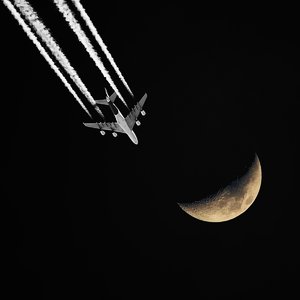
habe hier auch mal meine ersten Versuche, die Ebenen und Masken von GIMP kennen zu lernen, umgesetzt. Mond über Ebene und Maske ausgeschieden und Flieger als Hintergrund ....

comp_SDIM1968_s3_g1-1.jpg

ging mir erst mal nur darum das Programm kennen zu lernen .....
 
  • GIMP - Thread Beitrag #45
Frage GIMP Line Border Stapelverarbeitung

Hallo,

hier kommt dann mal eine konkrete Frage:

Ich habe LineBorder [ unter Gimp 2.6.11 installiert, um damit Rahmen um meine Aufnahmen zu ziehen. Weiß jemand von euch, wie man das als Stapelverarbeitung hinbekommt? Mit David's Batch Processor geht es nicht.


Gruß, Horst
 
  • GIMP - Thread Beitrag #46
@crazy:
Daraus folgt: viele der sowieso schon reichlich vorhandenen Funktionen von GIMP werden bei der reinen Fotobearbeitung nicht oder nur sehr selten benötigt.
Exakt.

Darauf bezogen sich einige Postings von mir hier, welche als störend empfunden wurden. Ein "reines" elektronisches Photolabor benötigt - wie oben aufgezählt - im Wesentlichen "Ebenarbeit, Kanalmixer, Tonwertkorrektur, Gradationskurve, Beschneidewerkzeug, Nachschärfen" (der aufmerksame Leser - eine Seltenheit - wird feststellen, daß ich hier - mit schwerem Herzen - bei dieser Aufzählung von "16-Bit-Fähigkeit" verzichtet habe). Gimp (wie andere neuere Programme) sind für uns Photographen überladen (ebenfalls wohl störendes Stichwort = "Gimmicks").

Speziell zu Gimp (meine persönliche Assoziation zu diesem Wort ist "Gimmick") zurück (wie mehrfach gewünscht): bei seinem Benutzen muß man in Untermenüs herumschrauben, statt schnell zum Wesentlichen (siehe oben) zu kommen. Andere Programme, die ich (wie gewünscht) nicht (mehr) benennen werde, haben hier übrigens hilfreiche Tastenkürzel, welche schnell in Fleisch und Blut übergehen (z.B. "Strg+L" :D ).

P.S.:
Esst mehr Obst und Gemüse!


Photo-Filtre / FixFoto / Paint.Net !!!
 
  • GIMP - Thread Beitrag #47
Hallo zusammen,

...Ich habe LineBorder [ unter Gimp 2.6.11 installiert, um damit Rahmen um meine Aufnahmen zu ziehen. Weiß jemand von euch, wie man das als Stapelverarbeitung hinbekommt? Mit David's Batch Processor geht es nichtt

Aus dem Handgelenk muss ich passen, ich hab' noch nie versucht, sowas per Stapelverarbeitung zu lösen (weil ich so selten Rahmen um Bilder ziehe). Als erste Idee hätte ich PHATCH , die nächste ist eine Programmierung in ScripFu - damit geht eigentlich fast alles: Ich kann's bloß nicht...

... Gimp (wie andere neuere Programme) sind für uns Photographen überladen (ebenfalls wohl störendes Stichwort = "Gimmicks")...

Und wer zwingt Dich, diese Optionen zu benutzen? Man muss sich halt nur erstmal auskennen in einem derart mächtigen Programm :D Ich geb' die Hoffnung ja immer noch nicht auf, dass Du ein Thema aufmachst, in dem Du uns die Vorzüge der von Dir verwendeten Software aufzeigst....

... haben hier übrigens hilfreiche Tastenkürzel, welche schnell in Fleisch und Blut übergehen (z.B. "Strg+L" :D )....

Boah, das ist ja toll...ähm: Wenn ich diese Tastenkombination unter einem Standard-GIMP verwende, wird übrigens der Ebenendialog geöffnet. Ach ja: Wenn mir dieses Kürzel nicht paßt, weise ich der Funktion halt ein beliebiges anderes zu. Schrieb ich irgendwo in diesem Thema, dass GIMP fast vollständig frei konfigurierbar ist?! Ich glaub' schon....weißt Du LAB, mir ist z.B. die von MIR zugewiesene Tastaturkombination SHIFT+K in Fleisch und Blut übergegangen - was das in meinem GIMP bewirkt, hatte ich hier auch schon verschriftlich :p

Ich arbeite zwar nicht mit Gimp,
aber interessant fände ich das allemal und auch sehr wertvoll für die User
und dem Bilderforum, dass Du Dir diese Mühe machen willst!!:ausrufezeichen:
Vermutlich nutzen viele Gimp, ohne es zuzugeben.

Hm - ich frag' mich grade, warum jemand mit GIMP arbeitet, aber es nicht "zugibt"? Ich tröte das ja offensiv raus...:D

Ich dachte übrigens, dass sich hoffentlich noch viel mehr GIMP-Nutzer finden, die hier ihre Tipps, Vorgehensweisen etc. veröffentlichen - ich habe nicht die Absicht Alleinunterhalter zu werden *grins*.

Im Ernst: Wäre toll, wenn dieses Thema durch die Mithilfe vieler zu einem kleinen Kompendium werden könnte!

Gruß, Karsten
 
  • GIMP - Thread Beitrag #48
Im Ernst: Wäre toll, wenn dieses Thema durch die Mithilfe vieler zu einem kleinen Kompendium werden könnte!

Gruß, Karsten

genau mein Gedanke, leider kann ich dir noch nicht zur Seite stehen Karsten .... ich hoffe auch das sich alle GIMP Nutzer angesprochen fühlen hier mitzumachen
 
  • GIMP - Thread Beitrag #49
So - dann werden wir mal konstruktiv...

Vorbemerkung: Ich gehe in meinem Szenario davon aus, dass ein JPG existiert, dass einigermaßen richtig belichtet wurde und nicht unscharf aus der Kamera kommt. Das soll "aufgepeppt" werden - los geht's.

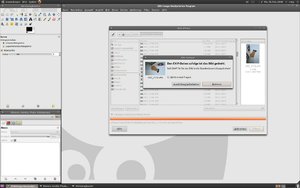
Ich lade mir das gewünschte Bild über "Datei" "Öffen" (oder über das Tastaturkürzel STRG + O). Nun habe ich zufällig ein Hochformat ausgewählt und es erscheint folgender Dialog:

comp_22853d1298920105-gimp-thread-gimp_01.jpg


Hupps...GIMP hat erkannt, dass es sich um ein Hochformat handelt. Wenn man den Dialog mit "Ausrichtung beibehalten" bestätigt, wird das Bild so wie in der Vorschau zu sehen angezeigt. Mit "Rotieren" steht es aufrecht - vermutlich für die weitere Bearbeitung die bessere Option.

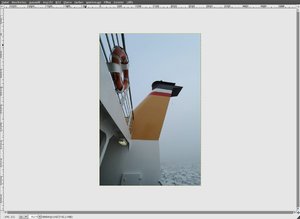
Und dann sieht es so aus:


comp_22854d1298920105-gimp-thread-gimp_2.jpg

Unschwer zu erkennen: Das Bild hat einige Korrekturen nötig, damit es nicht so verwaschen aussieht. Und Dreck auf dem Sensor hatte ich auch: mindestens den sofort in's Auge springenden Punkt rechts neben dem Kamin müssen wir eliminieren.

Letztlich möchten wir das Bild ja auch hier im Forum veröffentlichen, also muss die Größe noch angepaßt und die Verkleinerung noch nachgeschärft werden.

Wie das geht? In den nächsten Beiträgen: Stay tuned! Jedenfall werden wir zuerst eines der mächtigsten Werkzeuge auf das Bild loslassen, die Gradationskurve! Die erreicht man übrigens über "Farben" "Kurven"...

(Nur nochmal kurz angemerkt: Ich gehe von dem Szenario aus - GIMP ist da, ich hab' ein Bild - und was mache ich jetzt?)


EDIT: Murks, ich hab' vergessen, die Bilder zu skalieren (schrieb ich da was von "Veröffentlichen" und "Verkleinern"? Kann das ein Mod richten? Sorry - die Vorschau-Funktion hat wohl doch ihren Sinn...EDIT ENDE

Gruß, Karsten
 
Zuletzt bearbeitet von einem Moderator:
  • GIMP - Thread Beitrag #50
Speziell zu Gimp (meine persönliche Assoziation zu diesem Wort ist "Gimmick")

P.S.:
Esst mehr Obst und Gemüse!

Ist halt eine Ansichtsache. Gimmicks können aber anregend sein und zum Spielen verleiten.

Das nennt man auch Plug Ins oder Script-Fu bei Gimp


Ich bin übrigens Kleingärtner mit großem Gemüsegarten und Obstbaumwiese und damit auch Kenner dieser Dinge. Und das auch noch alles rein Biologisch angebaut.:rolleyes:
Voller Vitamin C Gehalt Genuss ohne Transportverluste. Frisch aus dem Garten auf den Tisch ist meine Devise.:D
 
  • GIMP - Thread Beitrag #51
(der aufmerksame Leser - eine Seltenheit - wird feststellen...)


Dazu habe ich mal eine Frage: Für wen schreibst du dann eigentlich? Ist es nicht frustrierend, sich so viel Mühe bei einem Beitrag zu geben im sicheren Bewusstsein, dass die allermeisten von uns hier im Forum deine Ausführungen aus Unaufmerksamkeit überhaupt nicht mitbekommen??


:rolleyes: :rolleyes: :rolleyes:


Oder soll der Thread heißen: "de Gimp nisi bene?"


Kleiner Tipp: de Gimp nihil nisi bene....


(der aufmerksame Übersetzer – eine Seltenheit - …)
 
  • GIMP - Thread Beitrag #52
Aus dem Handgelenk muss ich passen, ich hab' noch nie versucht, sowas per Stapelverarbeitung zu lösen (weil ich so selten Rahmen um Bilder ziehe). Als erste Idee hätte ich PHATCH , die nächste ist eine Programmierung in ScripFu - damit geht eigentlich fast alles: Ich kann's bloß nicht...


Hallo Karsten,


danke für deine Antwort und den Hinweis auf PHATCH. Ich hatte eher an etwas gedacht, was ich in GIMP verwende, also an ScriptFu. Mir geht es aber so wie dir - ich kann es auch nicht....

Vielleicht gibt es jedoch hier jemanden im Forum, dem diese Programmierung nicht schwer fällt - und dem das auch noch Spaß macht...


Gruß, Horst
 
  • GIMP - Thread Beitrag #53
Dazu habe ich mal eine Frage: Für wen schreibst du dann eigentlich? Ist es nicht frustrierend, sich so viel Mühe bei einem Beitrag zu geben im sicheren Bewusstsein, dass die allermeisten von uns hier im Forum deine Ausführungen aus Unaufmerksamkeit überhaupt nicht mitbekommen??
Yep! (siehe Zitat oben)


.
 
  • GIMP - Thread Beitrag #54
@horst44: "de Gimp nihil nisi bene".

Danke für die genaue Angabe des neuen Thread-Titels. :klatschen:

Und um On-Topic zu bleiben:
Ich hatte Gimp in früheren Versionen schon ausgiebig getestet. Meiner Meinung nach war der Kaffee-Fleck-Filter früher besser. Daher sind meine neueren Photos auch ohne Kaffee-Fleck. Welche Erfahrungen beziehungsweise Meinungen haben andere Benutzer zu diesem Aspekt?
 
  • GIMP - Thread Beitrag #55
hmm .... wo wird bei GIMP die Einstellung für EXIF Daten vorgenommen ..... so das sie mit abgespeichert werden .....
 
  • GIMP - Thread Beitrag #56
hmm .... wo wird bei GIMP die Einstellung für EXIF Daten vorgenommen ..... so das sie mit abgespeichert werden .....


Hallo Wolfgang,

die Antwort ist -im Augenblick- noch unglaublich simpel: Nirgendwo...

Im Ernst: Normalerweise nimmt GIMP die Exif-Daten mit - es soll allerdings einige auf das Bild angewendete Werkzeuge geben, die die Exifs killen. Kurvenwerkzeug, Beschneiden, Farbkorrekturen, Skalieren gehören nicht dazu (weiter hab' ich das nicht mehr ausgetestet).

Dieses Verhalten soll mit GIMP 2.8 der Vergangenheit angehören.

Gruß, Karsten
 
  • GIMP - Thread Beitrag #57
So - konstruktiv weiter!

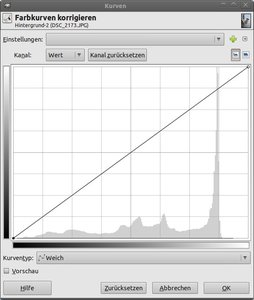
Wie war das doch noch gleich: Wir lassen die Gradationskurve auf das Bild los? Dann machen wir mal - aber nicht, ohne vorher noch ganz grob zu verstehen, was dieses Werkzeug ist...

Erstmal öffnen: Die Gradationskurve ist in der Standardinstallation von GIMP via "Farben" "Kurven" erreichbar (wie man dieses Werkzeug mit einer Tastaturkombination bzw. direkt im Werkzeugkasten verfügbar macht, erkläre ich gerne auf Nachfrage).

Ein Pop-Up-Fenster geht auf, so sieht es dann in der Gesamtansicht aus:
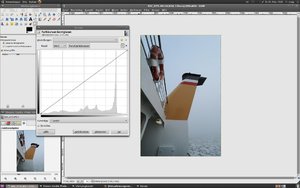
Gimp_03.jpg

Das schauen wir uns mal näher an:

Gimp_04.jpg

Und was bedeutet das jetzt? (Ich mach' es an dieser Stelle jetzt grob verkürzt, die Feinheiten kann man immer noch ausloten). Prinzipiell sieht man eine X-Y-Matrix, das Histogramm des Bildes (der graue Haufen in der Matrix), eine Linie von links unten nach rechts oben und einige Bedienelemente. Diese Grade von links unten nach rechts oben ist übrigens die Kurve - wir werden sie noch zu einer machen...

Ich hab' zur Erklärung mal ein bißchen im Bild "rumgemalt":
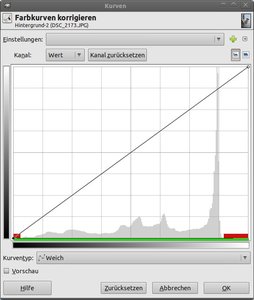
Gimp_05.jpg


Der grün markierte Bereich umfasst den im Foto darstellbaren Bereich von völligem Schwarz bis hin zu Weiß. Ganz links ist in der Matrix schwarz, ganz rechts weiß (oder totale Finsternis und völlige Helligkeit). Der graue Haufen (das Histogramm) gibt die Verteilung der Helligkeit und der Farben im Bild an, undzwar für alle Farbkanäle zusammen (das kann man sich unter der Auswahl "Kanal" "Wert" auch getrennt für jeden Farbkanal anzeigen lassen, ist aber im Augenblick nicht so wichtig).

Die von mir eingefügten roten Markierungen zeigen an, dass die Helligkeitsverteilung im Bild nicht den gesamten möglichen Bereich in Anspruch nimmt (sonst würde sich der graue Haufen vom rechten bis zum linken Matrixrand erstrecken und keine Lücken haben, die ich rot markiert habe): sowohl sattes Schwarz als auch "strahlendes Weiß'" sind in dem Ursprungsbild nicht vorhanden (bei dem Licht und dem Nebel bei der Aufnahmesituation auch kein Wunder).

Sobald das Kurvenwerkzeug aufgerufen wurde, wird der Mauszeiger über dem Bild zu einer Pipette: Klickt man mit dieser Pipette im Bild z.B. in den Himmel links neben dem Schornstein, wird im Kurvenwerkzeugdialog durch eine senkrechte Linie angezeigt, wo dieser Bildteil im Histogramm zu finden ist. Hilfreich um zu entscheiden, wie und in welchen Bereichen das Bild mittels der Kurve verändert werden soll. So sieht diese Anzeige aus:
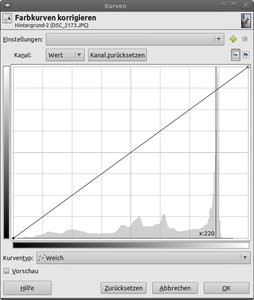
Gimp_6.jpg


So - das erklärt noch nicht, wie man mit der Kurve das Bild beeinflussen kann - aber: ich hab' nicht genug Zeit, um stundenlang Tutorials zu schreiben. Ganz vorsichtig sag' ich mal: Morgen geht's weiter. Dann fassen wir die Grade an, machen sie zu einer Kurve und erfahren, was Anfasser bzw. Ankerpunkte sind. Und wie man sie setzt. Und welche Auswirkungen auf das Bild ein Verschieben der Grade zu einer Kurve hat.

Gruß, Karsten
 
  • GIMP - Thread Beitrag #58
Vielleicht gibt es jedoch hier jemanden im Forum, dem diese Programmierung nicht schwer fällt - und dem das auch noch Spaß macht...

Programmierung fällt mir schwer, aber ich wende Programme gerne an, vor allem wenn sie kostenlos und dann noch so vielseitig sind.
Für Linux ist diese Prozedur etwas schwieriger und schwer erklärbar, wenn man wie ich ein 64-bit Linux benutzt.

Was kann man damit machen? Alle “.8bf” Photoshop Plugin Dateien funktionieren damit auch unter Gimp.


L*A*B, Du solltest Dich vielleicht etwas mehr in die Materie einarbeiten und wie ich schon geschrieben habe, mit GEGL wird es auch bald mit 16-Bit Tiff in der stabilen Version funktionieren.
 
  • GIMP - Thread Beitrag #59
Hallo Wolfgang,

die Antwort ist -im Augenblick- noch unglaublich simpel: Nirgendwo...

Ich kann nur für die Mandriva Linux Version schreiben, dort geht es

hmm .... wo wird bei GIMP die Einstellung für EXIF Daten vorgenommen ..... so das sie mit abgespeichert werden .....

Ich hoffe es sieht bei Dir ebenso aus:

Bei Bild speichern unter "erweiterte Optionen" den Haken bei EXIF entfernen und alles ist weg

gimp-exif2.jpg
 
  • GIMP - Thread Beitrag #60
jepp, sieht so aus Werner, ich hatte die Situation das genau dieses Fenster nicht kam.

Nach dem Befehl Speichern ... kommt ja zu erst das Fenster mit Dateinamen, Dateiendung und Speicherort ...... nach Bestätigung dieses Fenster kommt dein gezeigtes ..... aber genau das kam bei mir nicht also auch keine Möglichkeit zu kontrollieren ist der Haken bei EXIF gesetzt ..... das Ergebnis war, Bild wurde als Jpg gespeichert aber ohne EXIF ich wollte mit EXIF Speichern
 
Thema:

GIMP - Thread

Zurück
Oben Unten