GIMP - Thread

Diskutiere GIMP - Thread im Gimp Forum Forum im Bereich Bildbearbeitung; Hallo Werner, nur damit hier nichts durcheinander geht: Das ist Gimp 2.7 - richtig? 2.6 bietet diesen Dialog nicht an... Gruß, Karsten
  • GIMP - Thread Beitrag #61
Hallo Werner,

nur damit hier nichts durcheinander geht: Das ist Gimp 2.7 - richtig? 2.6 bietet diesen Dialog nicht an...

Gruß, Karsten
 
  • GIMP - Thread Beitrag #62
Problem in GIMP 2.6.10

JPG Datei aus Canon 9000f Scanner 48,6 MB groß kommt beim öffnen

"soll das Bild in den RGB Arbeitsraum (sRGB built-in) konvertiert werden?"

Datei wurde mit SilverFast eingescannt.

Soll ich den Farbraum Adobe RGB (1998) beibehalten oder konvertieren?

Zuerst hab ich diesen Adobe RGB (1998) beibehalten doch beim 90Grad drehen im Uhrzeigersinn hatt sich GIMP aufgfehängt.
"Das Programm reagiert Nicht"

OS ist UBUNTU 10.10 mit allen Update.

GIMP läuft unter UBUNTU
SilverFast unter WIN 7


Danke und
 
  • GIMP - Thread Beitrag #63
Hallo Werner,

nur damit hier nichts durcheinander geht: Das ist Gimp 2.7 - richtig? 2.6 bietet diesen Dialog nicht an...

Gruß, Karsten

sieht doch bei GIMP 2.6.11 auch so aus! Bei mir kommt dieses Fenster auch teilweise (ist Fenster mit geöffneten Optionen)
 
  • GIMP - Thread Beitrag #64
Habe Gimp konvertieren lassen und um 90Grad im Uhrzeigerrichtung gedreht.
Aus der ehemals 48,6 MB Datei ist nach 20 Minuten eine 174 MB große Datei entstanden.
System ist fast blokiert. GIMP unter UBUNTU 10.10.
 
  • GIMP - Thread Beitrag #65
Habe Gimp konvertieren lassen und um 90Grad im Uhrzeigerrichtung gedreht.
Aus der ehemals 48,6 MB Datei ist nach 20 Minuten eine 174 MB große Datei entstanden.
System ist fast blokiert. GIMP unter UBUNTU 10.10.

hmm ... keine Probleme bei mir mit GIMP 2.6.11 unter Win XF mit einer tiff Datei, nur das eine 16Bit tiff Datei in eine 8Bit Exportiert wird. Das Konvertierungs Fenster erscheint ebenfalls.
 
  • GIMP - Thread Beitrag #66
die Hauptfenster verwirren .....


also Beispiel .....

Bild geöffnet ..... 1. Hauptfenster ..... Bild wird jetzt bearbeitet, sagen wir mal eine Farbkorrektur .... jetzt will ich noch etwas Schärfen .... (gibt ja verschieden Methoden) ich zerlegen das Bild in Ebenen Farbmodus HSV .... 2. Hauptfenster öffnet sich ..... Filter Unscharf maskieren wird angewendet ....danach Ebenen wieder zusammensetzen .... 3.Hautfenster öffnet sich.
Ich habe jetzt also 3 GIMP Hauptfenster offen, OK das mit den zerlegten Ebenen erkennt man ja an der Falschfarbe ..... aber bei den 2 anderen Fenstern ist eine Verwechslung schnell möglich ..... also ich hatte schon das falsche Fenster/Bild gespeichert!
Wie geht Ihr hier vor oder was mache ich falsch?
 
  • GIMP - Thread Beitrag #67
Drehen und Zuschneiden mit GIMP

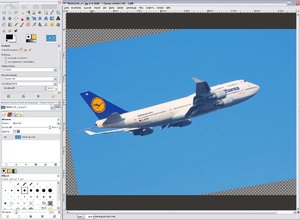
Drehen und Zuschneiden mit GIMP (Teil 1 „Drehen“)

comp_xl_Zuschneiden 1.jpg

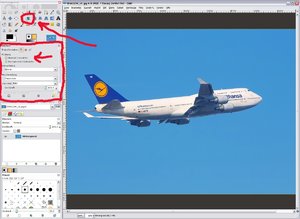
Einmal auf das Symbol Drehen (bei mir links oben) Klicken ….. es öffnet sich das Menu „Drehen“ hier muss bei Richtung „Normal (vorwärts)“ gewählt werden …..beim Punkt Interpolation am besten Testen welche Einstellung das beste Ergebnis bringt

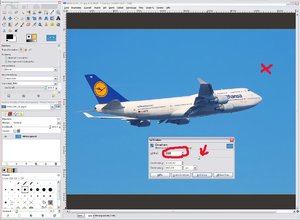
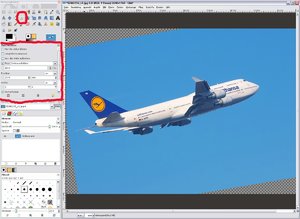
….. einmal aufs Bild klicken und es öffnet sich ein weiteres Fenster …..

comp_xl_Zuschneiden 3.jpg

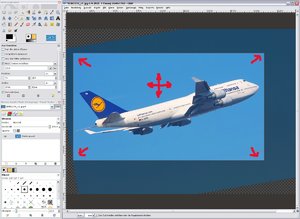
…. hier kann ein Wert eingegeben werden (Kreis), am Schieber (Pfeil) gestellt werden oder wie ich es mache einfach ins Bild Klicken (z.B. Kreuz) und mit gedrückter Maustaste das Bild drehen …..

comp_xl_Zuschneiden 4.jpg

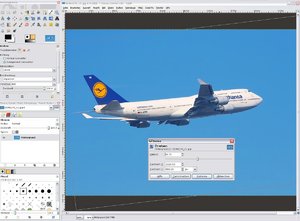
nach erfolgtem drehen auf Rotation Klicken

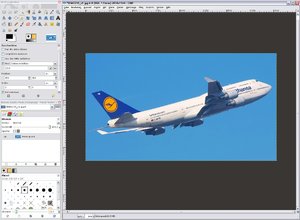
comp_xl_Zuschneiden 5.jpg

…. so sollte es jetzt aussehen

weiter geht es mit Teil 2
 
  • GIMP - Thread Beitrag #68
Drehen und Zuschneiden mit GIMP (Teil 2 „Zuschneiden“)


Jetzt auf das Werkzeug Zuschneiden Klicken

comp_xl_Zuschneiden 6.jpg

Es öffnet sich der Menu Punkt Zuschneiden ….. hier gibt verschiedene Möglichkeiten …. Ich zeige hier Zuschneiden in einem vorgegeben Seitenverhältnis …. Ich setzt dazu den Haken in „Fest“ wähle im Menu dahinter „Seitenverhältnis“ und gebe untendrunter mit der Tastatur z.B. 16:9 ein ……

…. Ins Bild Klicken und einen Rahmen ums Motiv ziehen ….

comp_xl_Zuschneiden 7.jpg

….. der Rahmen verändert sich immer im eingestelltem Verhältnis ….. ist der Rahmen aufgezogen kann ich durch Klicken in den Rahmen (bei gedrückter Maustaste) den Rahmen verschieben ….. durch Klicken in einer der 4 Ecken kann ich die Größe des Rahmen verändern …..

Ist der Rahmen richtig Positioniert bestätige ich die Auswahl durch ein Doppel Klick in den Rahmen …..

comp_xl_Zuschneiden 8.jpg

…. Fertig …. Speichern
 
  • GIMP - Thread Beitrag #69
Hallo Wolfgang,

super, geht ja konstruktiv weiter, Danke Dir!

Wenn ich noch eine Ergänzung zu Deinen Beiträgen anbringen darf?

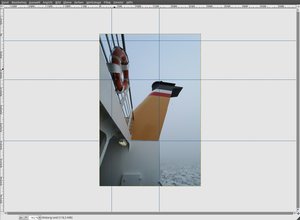
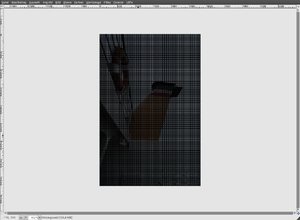
Wenn man z.B. einen Horizontlinie exakt waagerecht ausrichten muss (oder irgendwas in der Architektur exakt senkrecht), sind Hilfslinien eine gute Option. Diese Hilfslinien kann man (in beliebiger Anzahl) mit der Maus aufziehen: Mit dem Mauszeiger in den im nachfolgenden Bild rot markierten Bereich gehen, linke Maustaste gedrückt halten und Mauszeiger auf das Bild ziehen. Eine Hilfslinie wandert mit und bleibt da stehen, wo man die Maustaste losläßt.

Ein Aufziehen aus dem oberen Bereich erzeut eine waagerechte, aus dem linken Bereich eine senkrechte Hilfslinie.
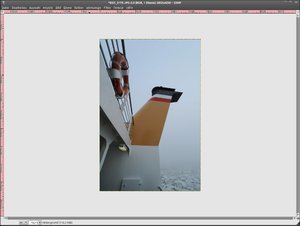
hilfslinie1.jpg

So sehen Hilfslinien aus:

hilflinie2.jpg


Wenn man die Hilfslinien wieder weg haben möchte und nach dem Aufziehen der Hilfslinien das Werkzeug gewechselt hat, geht das nicht. Im Werkzeugkasten muss dazu das Werkzeug "Verschieben" (das Pfeilkreuz) gewählt werden. Dann mit der Maus über die Hilfslinie gehen, linke Maustaste gedrückt halten und die Hilfslinie wieder in den weiter oben im Beispielbild rot hinterlegten Bereich ziehen und Maustaste loslassen - weg ist die Linie.


Was das eigentliche Drehen betrifft: Da wird bei GIMP der Mauszeiger kontextsensitiv...
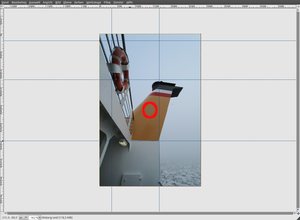
hilfslinie3.jpg

Je näher man mit dem Mauszeiger am Mittelpunkt der Drehbewegung in das Bild klickt und die Maus bewegt, desto heftiger wird die Drehung (im Bild ist der Drehpunkt rot umrandet). Je weiter weg von diesem Drehpunkt die Maus geführt wird (also näher zu den Bildecken, desto sanfter wird die Drehbewegung des Bildes. Will sagen: 2mm Mausbewegung in der Nähe des Drehpunktes reichen aus, um das Bild wenig feinfühlig um Zentimeter zu drehen, die gleiche Bewegung mit der Maus an einer Bildecke dreht das Bild fast nur unmerklich.

--------

Mein Tutorial geht erst morgen weiter, zuviel Arbeit und zuwenig Zeit...

--------

Gruß, Karsten
 
  • GIMP - Thread Beitrag #71
Ein Raster ist in Gimp zum Einblenden eingebettet
Ihr macht das etwas umständlich, siehe hier..

Hallo Werner,

ob wir das jetzt zu umständlich machen oder nicht, überlasse ich dem Betrachter: Eingeblendetes Raster...

hilfslinie_raster.jpg


Gruß, Karsten
 
  • GIMP - Thread Beitrag #72
Hallo Werner,

ob wir das jetzt zu umständlich machen oder nicht, überlasse ich dem Betrachter: Eingeblendetes Raster...

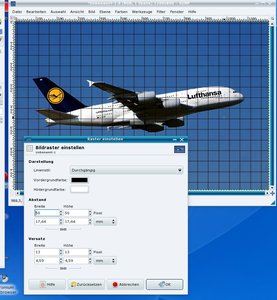
Das Raster kann unter Bild=>Raster konfigurieren auf die passende Größe verändert werden. Du bevorzugt eine etwas sehr kleine Rasterung.;)

Hier an dem Bild von Wolfgang zu sehen

gimp-raster.jpg

Unter Bearbeiten => Einstellungen => Werkzeugeinstellung kann auch noch die magnetische Wirkung verändert werden.
 
  • GIMP - Thread Beitrag #73
Hallo Werner,

das man das Raster konfigurieren kann, weiß ich auch - das Raster ist aber trotzdem nicht die erste Wahl, wenn man Objekte ausrichten will: Die Hilfslinien kann ich exakt an die Stelle im Bild ziehen, an der ich sie auch benötige. Klar, ich kann das Raster natürlich vorher jedesmal an die Bildgegebenheiten anpassen - da bin ich allerdings mit den Hilfslinien schneller.

Im übrigen hab' ich mit "meinem" Raster nur gezeigt, wie die Standardeinstellung von GIMP ist - und ich fürchte, die ist für den Anfänger nicht so wirklich zielführend...

Was aber immerhin beweist, was ich schon häufiger geschrieben habe: GIMP ist fast vollständig frei konfigurierbar...

Gruß, Karsten
 
  • GIMP - Thread Beitrag #74
Das Raster kann unter Bild=>Raster konfigurieren auf die passende Größe verändert werden. Du bevorzugt eine etwas sehr kleine Rasterung.;)

ich finde beides hat seine Berechtigung und hier im Thread können ja alle wege aufgezeigt werden ..... und jeder kann selber entscheiden welcher er wählt.....

Werner, aber wie speichere ich das Raster bzw. die Einstellung des Rasters ..... Raster vergrößert ..... neues Bild = Raster ist wieder klein
 
  • GIMP - Thread Beitrag #75
Hallo Wolfgang,

um dauerhaft ein anderes Raster einzustellen: Bearbeiten - Einstellungen - Standardraster. Dort die gewünschten Einstellungen wählen und speichern - dann bleibt das Raster so.

Der Menuepunkt Raster konfigurieren gilt nur für das jeweils aktuelle Bild.

Und ansonsten: Klar sind beide Wege gangbar. Meine Erfahrung ist halt nur, dass beim Versuch eines exakten Ausrichtens mittels Raster die Rasterlinie grade nicht da ist, wo man sie wirklich benötigt.

Gruß, Karsten
 
  • GIMP - Thread Beitrag #76
Danke Euch für die Schreibe und gemachte Mühe.

jens-uwe
 
  • GIMP - Thread Beitrag #77
Hallo Wolfgang,

um dauerhaft ein anderes Raster einzustellen: Bearbeiten - Einstellungen - Standardraster. Dort die gewünschten Einstellungen wählen und speichern - dann bleibt das Raster so.

aha .... der Punkt "Standartraster" war gestern noch nicht da :D ist wohl ein update geladen worden, muss ja so sein .... hatte ja gestern in Einstellungen danach gesucht :ups:
 
  • GIMP - Thread Beitrag #78
Nur mal so am Rande: wie füge ich dem Werkzeugkasten ein Werkzeug hinzu bzw. wie entferne ich eines?

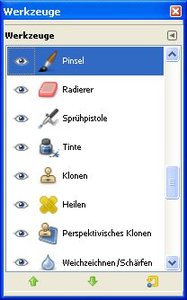
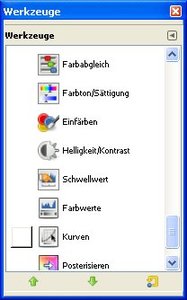
Nichts einfacher als das: "Fenster" - "Andockbare Dialoge" - "Werkzeuge" (NICHT Werkzeugeinstellungen). Es erscheint folgendes Fenster:

Die Augen vor dem jeweiligen Werkzeug zeigen an, dass es im Werkzeugkasten sichtbar ist. Etwas weiter heruntergescrollt finden wir Werkzeuge ohne Auge (ergo: Unsichtbar, nicht im Werkzeugkasten).

Einfach auf das Feld vor das Werkzeug klicken, das im Werkzeugkasten erscheinen soll - und fertig.


Werkzeugdialog1.jpg Werkzeugeinstellungen2.jpg


Man kann diese Funktion natürlich auch dazu nutzen, Werkzeuge zu entfernen: Einmal auf das Auge vor dem jeweiligen Werkzeug geklickt - und raus ist es.

War nur ein kleiner Exkurs,

Gruß, Karsten
 
  • GIMP - Thread Beitrag #79
Noch'n Gedicht..ach nee, falscher Film: Noch'n Exkurs...

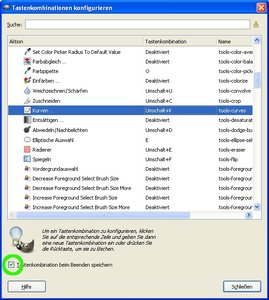
Wie weise ich z.B. einem Werkzeug eine Tastenkombination zu? Auch ganz einfach: "Bearbeiten" - "Tastenkombinationen". Folgendes Fenster geht auf:

Tastaturkuerzel.jpg

Da läßt sich so ziemlich alles konfigurieren, entsprechend lange muss man ohne nähere Kenntnis manchmal nach einem ganz speziellen Punkt suchen. Wenn man ihn gefunden hat (der hier vorgestellte befindet sich unter der Oberrubrik "Werkzeuge") und einmal draufklickt, erscheint die Meldung "neue Tastenkombination".

Und dann gewünschte Kombination eingeben. Würde man das Kurvenwerkzeug mit dem Kürzel "K" aufrufen wollen (was geht), meldet GIMP, dass dieses Kürzel schon von irgendeinem anderen Werkzeug oder einer anderen Funktion benutzt wird und bietet an, das gewünschte Kürzel dem Kurvenwerkzeug zuzuweisen und dem anderen Werkzeug zu entziehen. Oder man entscheidet sich für SHIFT+K, dann übernimmt GIMP einfach (weil diese Kombination noch nicht belegt war).

Ansonsten darauf achten, dass die Option "Tastenkombination beim Beenden speichern" aktiviert ist, sonst müßte man das bei jedem Start von GIMP wiederholen.

Gruß, Karsten
 
  • GIMP - Thread Beitrag #80
Video Tutorial laufen mir immer zu schnell ab:(.
hier geschriebene Anleitung für ein
Colorkey mit Gimp Vers.:2,6


  1. du öffnest dein Bild (Datei öffnen)
  2. jetzt wandelst du dein Bild in s/w um:(Bild=>Modus=>Graustufen)
  3. du kopierst dein s/w Bild (Bearbeiten=>kopieren)
  4. nun machst du s/w rückgängig, damit die farbige Version wieder zum Vorschein kommt. (Bearbeiten=>Rückgängig) {s/w ist nun im Kopierspeicher vorhanden}
  5. für das jetzt wieder vorhandene Farbbild erstellst du eine Ebene:(Ebene=>neu=>Transparent=>ok)
  6. nun fügst du dein s/w Bild aus dem Speicher wieder ein (Bearbeiten =>einfügen)
  7. jetzt werden die farbige und die s/w versionen miteinander verknüpft: (Ebene=>verankern)
  8. eine Maske anlegen um für die oben liegende s/w Version Teile ausradieren zu können: (Ebene=>Maske=>Ebenenmaske hinzufügen => weiß, volle Deckkraft => hinzufügen)
  9. jetzt kannst du mit dem Pinsel die Bereiche ausmalen, die du farbig haben möchtest. Hast du dich vermalt, wählst du den Radiergummi und machst das rückgängig.
  10. Wenn du mit deinem Werk zufrieden bist, speichern unter eigene Dateien und einem neuen Namen, sonst ist dein Originalbild unwiderruflich verloren.
Zuletzt noch ein Tipp, bei sehr filigranen Konturen vor dem ausmalen das Bild mit der Lupe vergrößern und die Pinselgröße entsprechend angleichen.

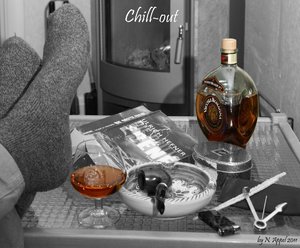
hier ein Beispiel

comp_CK .jpg

LG Norbert
 
Thema:

GIMP - Thread

Zurück
Oben Unten