HSV-schärfen II
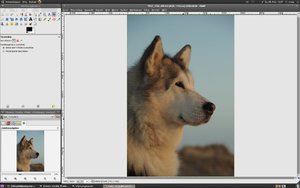
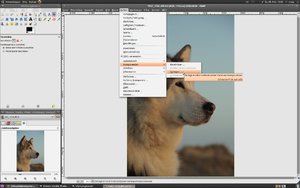
...und weiter:
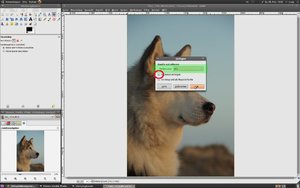
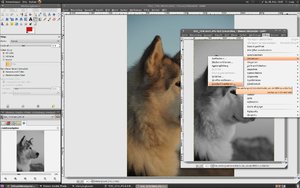
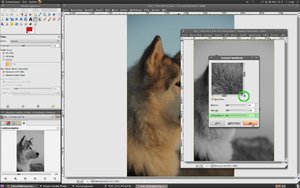
Nach Bestätigen der Schärfeoptionen mit OK arbeitet GIMP:
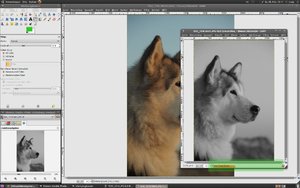
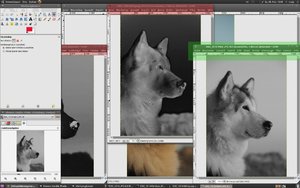
Und wenn das Programm fertig ist, kopieren wir das geschärfte Bild mit der Tastaturkombination STRG + C (alternativ mit der Maus über "Bearbeiten" - "Kopieren"). Danach klicken wir mit der Maus in den Titelbalken des ursprünglichen Bildes, das wir bearbeiten möchten, die geschärfte Bildversion wird automatisch in den Hintergrund geschoben.
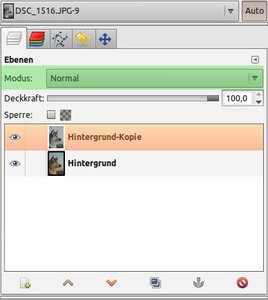
Wir betrachten den Ebenendialog, dort ist ausschließlich einen Ebene mit dem Namen "Hintergrund" angezeigt. Mit Klick auf das Ebenenduplizieren-Werkzeug erzeugen wir eine Hintergrundkopie:
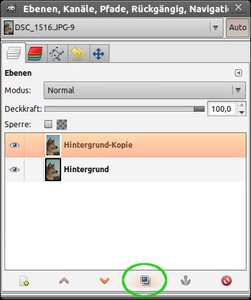
Darauf achten, dass die Hintergrundkopie aktiv ist (erkennbar an der rosafarbenen Einfärbung), danach ein beherzter Druck auf die ENTF-Taste der Tastatur - eine weiße Ebene ist sichtbar:
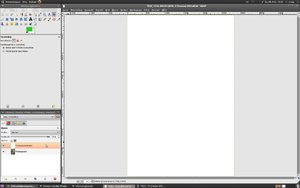
Mit anschließendem Tastaturbefehl STRG+V (oder alternativ "Bearbeiten" - "Einfügen") wird das vorhin ausgeschnittene "Werte-Bild" als "schwebende Ebene" dem Ebenenstapel hinzugefügt und sichtbar. Über das Werkzeug "schwebende Ebene verankern" (grün markiert) wird die schwebende Ebene in die Hintergrund-Kopie-Ebene eingefügt (bei unserem Anwendungsfall bringt die schwebende Ebene von GIMP keine Vorteile, bei anderen Bearbeitungen schon):
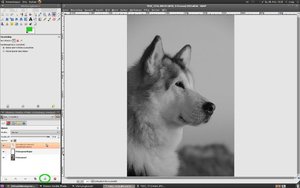
Wir wenden uns wieder dem Ebenendialog zu. Kontrollieren, ob die Hintergrund-Kopie-Ebene aktiv ist, dann im Ebenemodus "Wert" auswählen.
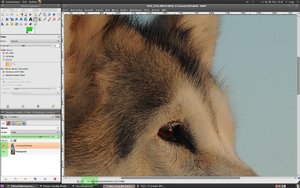
So - kurz vor der Vollendung. Um die Schärfung vernünftig beurteilen zu können, benötigen wir einen 100%-Crop. Den wählen ich unter dem Bild in dem grün markierten Fenster aus und navigiere mich dann in einen Bildteil, in dem ich die Schärfung gerne beurteilen möchte.
Über das Augensymbol vor den Ebenen kann man eine Ebene zeitweilig an und ausschalten (im Bild grün hinterlegt). Um die Schärfewirkung im Unterschied zum Orignalbild (Ebene Hintergrund) zu vergleichen, einfach mit Klick auf das Auge vor der Ebene "Hintergrund-Kopie" diese an und ausschalten.
Wenn der Schärfungseffekt zu heftig ist, mittels der Einstellung Ebenendeckkraft stufenlos zwischen 0 und 100% nachregeln.
Und am Schluß mit rechtsklick auf eine der beiden Ebenen den erweiterten Ebenendialog aufrufen und "Bild zusammenfügen" anklicken. Fertig!
Und warum betreibt man diesen Aufwand? Das darf jetzt gerne jemand anderes erklären oder man sucht mal in den Weiten des Internets....
Gruß, Karsten