So - konstruktiv weiter!
Wie war das doch noch gleich: Wir lassen die Gradationskurve auf das Bild los? Dann machen wir mal - aber nicht, ohne vorher noch ganz grob zu verstehen, was dieses Werkzeug ist...
Erstmal öffnen: Die Gradationskurve ist in der Standardinstallation von GIMP via "Farben" "Kurven" erreichbar (wie man dieses Werkzeug mit einer Tastaturkombination bzw. direkt im Werkzeugkasten verfügbar macht, erkläre ich gerne auf Nachfrage).
Ein Pop-Up-Fenster geht auf, so sieht es dann in der Gesamtansicht aus:
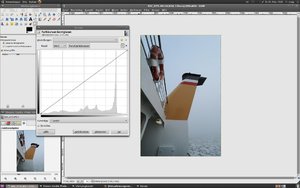
Das schauen wir uns mal näher an:
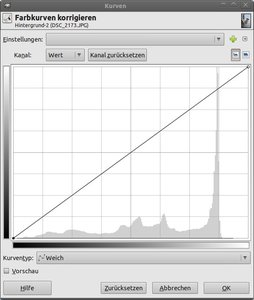
Und was bedeutet das jetzt? (Ich mach' es an dieser Stelle jetzt grob verkürzt, die Feinheiten kann man immer noch ausloten). Prinzipiell sieht man eine X-Y-Matrix, das Histogramm des Bildes (der graue Haufen in der Matrix), eine Linie von links unten nach rechts oben und einige Bedienelemente. Diese Grade von links unten nach rechts oben ist übrigens die Kurve - wir werden sie noch zu einer machen...
Ich hab' zur Erklärung mal ein bißchen im Bild "rumgemalt":
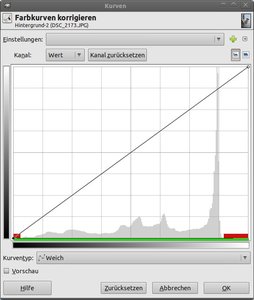
Der grün markierte Bereich umfasst den im Foto darstellbaren Bereich von völligem Schwarz bis hin zu Weiß. Ganz links ist in der Matrix schwarz, ganz rechts weiß (oder totale Finsternis und völlige Helligkeit). Der graue Haufen (das Histogramm) gibt die Verteilung der Helligkeit und der Farben im Bild an, undzwar für alle Farbkanäle zusammen (das kann man sich unter der Auswahl "Kanal" "Wert" auch getrennt für jeden Farbkanal anzeigen lassen, ist aber im Augenblick nicht so wichtig).
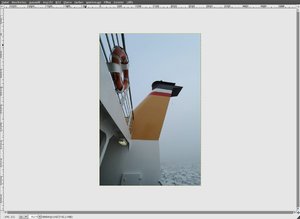
Die von mir eingefügten roten Markierungen zeigen an, dass die Helligkeitsverteilung im Bild nicht den gesamten möglichen Bereich in Anspruch nimmt (sonst würde sich der graue Haufen vom rechten bis zum linken Matrixrand erstrecken und keine Lücken haben, die ich rot markiert habe): sowohl sattes Schwarz als auch "strahlendes Weiß'" sind in dem Ursprungsbild nicht vorhanden (bei dem Licht und dem Nebel bei der Aufnahmesituation auch kein Wunder).
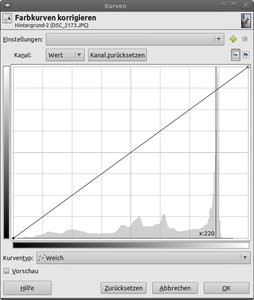
Sobald das Kurvenwerkzeug aufgerufen wurde, wird der Mauszeiger über dem Bild zu einer Pipette: Klickt man mit dieser Pipette im Bild z.B. in den Himmel links neben dem Schornstein, wird im Kurvenwerkzeugdialog durch eine senkrechte Linie angezeigt, wo dieser Bildteil im Histogramm zu finden ist. Hilfreich um zu entscheiden, wie und in welchen Bereichen das Bild mittels der Kurve verändert werden soll. So sieht diese Anzeige aus:
So - das erklärt noch nicht, wie man mit der Kurve das Bild beeinflussen kann - aber: ich hab' nicht genug Zeit, um stundenlang Tutorials zu schreiben. Ganz vorsichtig sag' ich mal: Morgen geht's weiter. Dann fassen wir die Grade an, machen sie zu einer Kurve und erfahren, was Anfasser bzw. Ankerpunkte sind. Und wie man sie setzt. Und welche Auswirkungen auf das Bild ein Verschieben der Grade zu einer Kurve hat.
Gruß, Karsten



 ).
).