Bilder ausschneiden mit dem Polygon-Lasso

Diskutiere Bilder ausschneiden mit dem Polygon-Lasso im Bildbearbeitung Forum im Bereich FOTOGRAFIE FORUM; @Marie mit welchen Programm arbeitest du jetzt zur Zeit. Ratschläge in blaue sind nicht so das Wahre. mfg Lutz
  • Bilder ausschneiden mit dem Polygon-Lasso Beitrag #21
@Marie mit welchen Programm arbeitest du jetzt zur Zeit.
Ratschläge in blaue sind nicht so das Wahre.

mfg Lutz
 
  • Bilder ausschneiden mit dem Polygon-Lasso Beitrag #23
@Wolfgang hab ich doch glatt überlesen,aber bei uns ist es schon dunkel draussen.:)

mfg Lutz
 
  • Bilder ausschneiden mit dem Polygon-Lasso Beitrag #24
also... der richtigkeit wegen...

steffi arbeitet mit photopluss 11 und
marie arbeitet mit gimp
 
  • Bilder ausschneiden mit dem Polygon-Lasso Beitrag #25
Also wenn du 2 Auswahlen treffen möchtest musst du nur die Pfeiltaste über der STRG drücken solange du die neue Auswahl trifst.Erkennbar durch das + am Werkzeug.

mfg Lutz
 
  • Bilder ausschneiden mit dem Polygon-Lasso Beitrag #26
Also ich hab jetzt hier mal nur mitgelesen und ein ganz klein wenig stehen mir - bezüglich der Arbeitsmethoden - doch die Haare zu Berge, ist jetzt nicht böse oder arrogant gemeint. Aber einige hier arbeiten auch mit PS - sogar CS5 - und Gimp kann das eigentlich auch (?).

Also Freistellen mit dem Radiergummi ist schon eine ziemlich derbe Methode und mag bei Duplikaten von Bildbenen funktionieren, elegant ist was anderes. Vor allem was macht Ihr bei Einstellungsebenen (Gradiationskurve, Farbton/Sättigung, Farbbalance,....) oder wendet Ihr diese direkt auf eine Bildebene an?

Wenn es jemanden interessiert, ein paar Tips, es steht jedem frei nachzufragen. Schwerpunkt natürlich CS3-5, andere Programme können ähnliches aber auch,heißt nur anders.

Tip 1 - Verwendung von SmartObjects
Aus dem ACR RAW Konverter wird ein Bild immer mit gedrückter ShiftTaste geöffnet, in der PS Datei habe ich dann anstelle einer einfachen Bildebene ein SmartObject. Der Vorteil, wenn ich im Laufe der Bearbeitung merke das die RAW Konvertierung anders sein müßte kann ich jederzeit durch Doppelklick aufs Ebenenbildchen zum RAW Konverter zurückkehren. Wenn ich eine derartige Ebene nicht einfach dupliziere, sondern als "Kopie als SmartObject oder so ähnlich" dupliziere kann ich beide Ebenen in ACR unterschiedlich einstellen.
Auch wenn ich ein NichtRAW Bild bearbeite wandele ich die Bildebene in einSmartObject um, Vorteil - alle auf diese Bildebene angewendeten Filter werden unterhalb der Bildebene im Ebenenmenü angezeigt. Jeder dieser Filter kann jederzeit wieder aufgerufen werden und neu eingestellt werden - dazu kommt pro Filter ein eigener Stärkeregler. Sehr praktisch bei USM, Hochpass, Tiefen/Lichter und diversen Effekt- und Rauschfiltern.
Die beiden Befehle für SmartObjects befinden sich in der Ebenenpalette,das kleine Kästchen rechts oben anklickken.

Tip 2 - Einstellungsebenen
Natürlich kann man Dinge wir Gradiationskurven, Farbton/Sättigung, Farbbalance, Tonwerte, Helligkeit/Kontrast, Schwarzweiß, Fotofilter, ..... direkt auf die Kopie einer Bildebene anwenden. Allerdings kann man Einstellungen nicht mehr ändern. Im Ebenenmenü befinden sich unten einige Symbole, klickt man den Kreis an öffnet sich ein Pulldown Menü mit obigen Befehlen. Wählt man jetzt zB Gradiationskurve aus, wird über der Bildebene eine Einstellungsebene Gradiationskurve angelegt. Auf diese Ebene kann ich jetzt jederzeit wieder zugreifen und die Einstellungen ändern. Einstellungsebenen werden direkt mit einer Maske (Weiss, alles eingeblendet) angelegt. Ebenso kann angegeben werden das diese Ebene nur auf die darunter befindliche Ebene wirkt und nicht aufs ganze Bild (Schnittebene, das Pulldownmenü wo sich auch die SmartObjects befinden)

Tip3 - Maskieren
Einstellungsebenen werden direkt mit Maske angelegt, für Bildebenen geht das genauso - nur muß ich es selbst machen (Pulldown Ebenen, oder Symbol im Ebenenmenü - bei mir ist das ein Tastatur Shortcut). Weisse Teile einer Maske lassen alles durch, Schwarze Teile einer Maske blenden aus - je nach Abstufung mehr oder weniger. Die einfachste Methode ist jetzt mit dem Pinsel in der Maske zu malen (Maske anklicken, erhält jetzt Doppelrahmen) und im Bild malen, der Effekt ist sofort sichtbar (darauf achten das die Maske aktiv ist, sonst malt man im Bild). Um jetzt nicht auf reines Weiss oder Schwarz beschränkt zu sein einfach die Deckkraft des Pinselwerkzeuges ändern.

Tip4 - Maskieren und Bildberechnung
Das war die einfachste Methode um Bildteile frei zu stellen, es geht aber auch - gerade bei komplexen Masken - noch einfacher. Da ich bisher noch jede Maske manuell nacharbeiten mußte (wegen der Details) spar ich mir die ganzen hochgelobten Freistellungstools (meistens) und verwende den Befehl Bildberechnung. Hierzu zunächst die Maske anklickenund dabei die ALT Taste drücken, ich bekomme jetzt nicht mehr das Bild sondern die Maske angezeigt (das Bild ist jetzt Weiss oder Schwarz). Nun den Befehl Bildberechnung aufrufen, der Dateiname der Quelldatei ist auf die aktuelle Datei vorgestellt (es geht aber auch jede andere, gleich große Datei), nun den gewünschten Kanal wählen (RGB ist voreingestellt bei RGB Dateien, - bei entsprechend konvertierten Quellen geht aber auch L, a, b, C, M, Y,K) und den Verrechnunsmodi wählen (Voreingestellt Normal, alle anderen Modi sind erst interessant wenn ich mehrere Durchläufe mit Bildberechnung machen will) und Return drücken. Bei RGB Normal hab ich jetzt als Maske das Bild als SW Bild. Als nächstes den Befehl Tonwertkorrektur aufrufen und mit den Schiebern unter dem angezeigten Histogramm die Tonwerte wie gewünscht einstellen (Schwarz blendet aus, Weiss bleibt sichtbar). Jetzt wieder mit ALT und Klick auf Maske auf den Bildmodus umschalten und ggf mit demPinsel inder Maske nacharbeiten. Vermutlich wird auf die Maske noch der gute alte Gauss angewendet werden müssen (weiche Übergänge), bei CS5 hat das Maskenmenü hier einen Regler für die Weichheit der Kante und (!) die Deckkraft der Maske kann eingestellt werden.

Das waren jetzt mal 4 (einfache) Tips für einfacheres, schnelleres und nondestruktives Arbeiten in CS3-5, inwieweit andere Programme ähnliche Werkzeuge und Wege bieten - keine Ahnung - aber oft wird das ganze nur anders benamst und bestimmte Vorgehensweisen gehen auch mit anderen Programmen (zB Gimp). Bevor ich jetzt allzuviel Verwirrung stifte hör ich jetzt auf, es gibt noch unendlich viele Wege und Methoden. Ansonsten hoffe ich das der eine oder andere etwas neugieriger geworden ist und sich vielleicht intensiver mit seiner EBV beschäftigt.
 
  • Bilder ausschneiden mit dem Polygon-Lasso Beitrag #27
viele wege führen nach rom...

es gibt keine grundsätzlich richtige methode... alle sind richtig, wenn das ergebnis das dann beweist...
es ist alles vom verwendeten programm abhängig... hier wurde mit PhotoPlus 11 gearbeitet - und was das programm kann, weiss ich nicht...

ebenso ist es vom wissenstand des benutzers abhängig...

da gibt es einfache wege, die man jemandem sehr schnell erklären kann, die nachvollziehbar sind und es gibt schwerere kompliziertere wege, die man einem absoluten anfänger "nicht mal eben so auf die schnelle" erläutern kann...

das kommt dann irgendwann später...

denn wenn man gleich ebenen und masken erwähnt, dann zucken die meisten anfänger erschreckt zusammen :D (kenn ich aus meinen unterrichsstunden)
 
  • Bilder ausschneiden mit dem Polygon-Lasso Beitrag #28
"viele wege führen nach rom..."

Stimmt, aber ich fahre meistens über die Schweiz und nie über Paris oder Wien ... smile

"es gibt keine grundsätzlich richtige methode... alle sind richtig"

Prinzipiell ist das durchaus richtig, aber es gibt nondestruktive, gute, schnelle und einfache Wege und es gibt Wege die sind destruktiv, beschwerlich, langwierig und umständlich.

Jeder darf auf seine Art glücklich werden, hab ich gar kein Problem damit. Wenn jemand einen Tip ignorieren will, ok. Wenn jemand neugierig geworden ist und es nicht versteht, kann er fragen und erhält Antworten. Wenn es jemand ausprobiert und merkt das er so besser klar kommt, das etwas einfacher geht, ..... dann freu ich mich schon über den Einen. Wenn es jemand besser kann, andere Wege beschreitet, dann würde ich mich freuen es hier zu lesen um es zu probieren.

Meine ersten Erfahrungen mit EBV umfaßte alle Befehle die mit Auto angefangen haben und ich war damals zufrieden. Heute ist das viele Jahre her und eigentlich habe ich mein heutiges Wissen aus genau solchen Tips gezogen, als die Neugier geweckt war kamen Bücher und immer probieren, neues testen und viele Wege wieder verwerfen. So schön kann EBV sein
 
  • Bilder ausschneiden mit dem Polygon-Lasso Beitrag #29
wem sagste das? :D
 
  • Bilder ausschneiden mit dem Polygon-Lasso Beitrag #30
Danke für die Tipps, ich muss mich mal in Ruhe damit auseinandersetzen. Ich bearbeite ja schon länger Bilder, will aber jetzt eine andere Qualtität da reinbringen und verschiedene Effekte ausprobieren.
 
  • Bilder ausschneiden mit dem Polygon-Lasso Beitrag #31
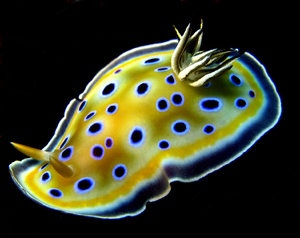
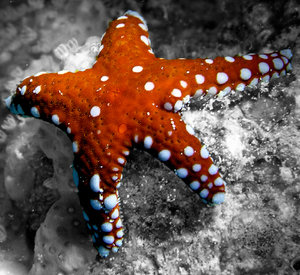
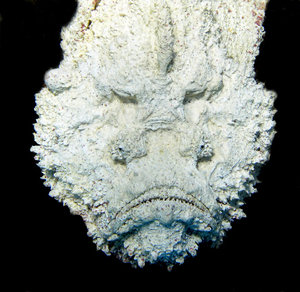
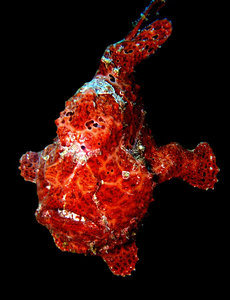
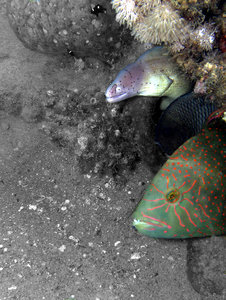
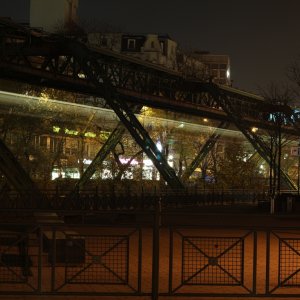
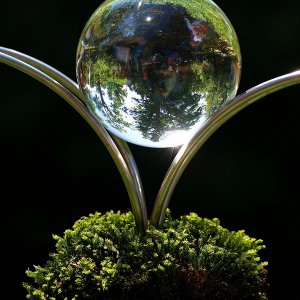
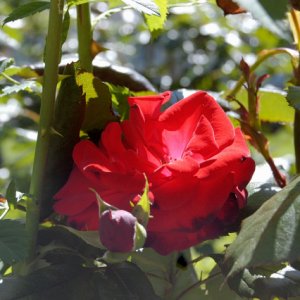
Jacobi ich muss ehrlich gestehen, ich habe fast kein Wort verstanden. :) Ich werde mir aber, sobald ich ein adäquates Bearbeitungsprogramm habe, mit deinen Tipps beschäftigen und ich danke dir für die Mühe, die du dir gemacht hast.Unten mal ein paar der durchaus als dilettantisch zu bezeichnende Ergebnisse, da ich lediglich mit Polygonlasso und Klonen gearbeitet habe. Ich finde das für den Moment ok, aber langfristig möchte ich das halt richtig machen und nicht so, dass dem Jacobi die Haare zu Berge stehen müssen. :D

IMG_0051-111.jpg

P6193805-1111.jpg

P91604071111.jpg

PA121924-1111.jpg

PA111874333.jpg
 
Zuletzt bearbeitet von einem Moderator:
  • Bilder ausschneiden mit dem Polygon-Lasso Beitrag #32
Bin auch an einem Punkt, wo ich unbedingt meine Bildbearbeitungs"kenntnisse"
vertiefen muss um mit meinen Bildern das zu erreichen, was ich mir vorstelle.

Von daher Danke an Jacobi,
werde mir die Tips anschauen und sehen,
wieviel ich davon umgesetzt bekomme :ups:;)
 
  • Bilder ausschneiden mit dem Polygon-Lasso Beitrag #33
Nur keine Berührungsängste - es hört sich immer komplizierter an wie es ist, wenn man es erst einmal auspropiert hat fällt es einem "wie Schuppen von den Augen".

Schritt 1, Vorgehensweise, macht es Sinn alle Bearbeitungen auf einer Ebene direkt umzusetzen oder ist es sinnvoller die Bearbeitungsschritte sinnvoll aufzuteilen (wie ist das wenn man merkt man hat sich verrannt - alles ganz neu machen ?)

Schritt 2, Ebenen, wann brauche ich Ebenen? Retusche, Schärfen, Unschärfen, ...... also immer wenn ich direkt imBild manipuliere

Schritt 3 Ebenen, Deckkraft + Ebenenverrechnung. Was bewirkt der Deckkraftregler und wie wirken sich die Ebenenverrechnungen aus. Einfach mal die Hintergrundebene duplizieren oder auf einer neuen Ebene einen SW Verlauf erzeugen und diese zusätzliche Ebene auf weiches Licht setzen. Andere Modi ruhig mal ausprobieren, Verlaufsebene mal mit verschiedenen Modi probieren (das ist eine Ebene mit beliebigen SW Verlauf)

Schritt4, Masken. Was erreiche ich mit der Maskierung einer Ebene. Einfach mal eine bewußt heftig bearbeitete Ebene mit Maske versehen, eine Hälfte Schwarz, die andere Weiß. Was passiert? Wie sieht das Bild am SW Übergang der Maske aus? Die Maske mit Gauss weichzeichnen (Radius 8, 60, 120), was passiert jetzt im Bild?

Schritt 5, Einstellungsebenen. Was bedeutet der Einsatz von Einstellungsebenen gegenüber dem Einsatz der gleichen Funktion direkt aufs Bild? Vorteile/Nachteile. Einfach mal die Einstellungsebene Gradiationswerte, Farbton/Sättigung oder Tonwertkorrektur ausprobieren - auch mal mit Maske ausprobieren

Schritt 6, SmartObjects. Einfach mal eine Hintergrundebene 2x duplizieren und eine in SmartObject verwandeln. Auf diese Ebenen jetzt verschiedene Befehle anwenden (USM, Gauss,....). Was passiert in den Ebenen auf der Ebenenpalette. Auf welcher der beiden Ebenen kann ich die Werte der durchgeführten Befehle ändern.

Schritt 7, Masken und der Befehl Bildberechnung. Den Befehl Bildberechnung einfach mal auf eine Maske anwenden. Was passiert? Welche Einstellungen kann ich bei dem Befehl Bildberechnung machen, einfach mal spielen und ausprobieren.

Schritt 8, Farbräume. Wozu? Wo sind die Unterschiede (RGB, Lab, CMYK). Wo kann ich am besten Helligkeitswerte bearbeiten ohne auf die Farben Einfluss zu nehmen. Wo kann ich Farbstiche + Farben am einfachsten manipulieren ohne die Helligkeitswerte zu ändern?

Wenn man sich obige Schritte mal einigermaßen klar gemacht hat, verstanden hat was das alles ist und bewirkt, dann kann man sich langsam mal dran machen verschiedene Techniken der Bildschärfung bzw der Bildmanipulation auszuprobieren.

Das ganze ist jetzt zum Teil harter Tobak und vermutlich unverständlich, aber einfach mal Schritt für Schritt ausprobieren und spielen - Ich kann mich noch gut daran erinnern, am Anfang waren das alles böhmische Dörfer und dann hat es immer mal wieder Klick gemacht und ich hab gedacht "Idiot, so einfach und Du hast Dir immer einen abgebrochen ........ wenn das jetzt hier so geht, was passiert eigentlich wenn?"


Viel Spaß, irgendwann kommt der ganz von alleine
 
  • Bilder ausschneiden mit dem Polygon-Lasso Beitrag #34
:) Besten Dank!

Hab mir das ausgedruckt und wenn der Vor-1ste-Advent-Stress durch ist,
werd ich die Liste mal durcharbeiten. Du sprichst viele Punkte an, wo ich bisher wie ein Ochs vorm Berg vorstehe...:rolleyes:
Danke für Deine Mühe!
 
Thema:

Bilder ausschneiden mit dem Polygon-Lasso

Ähnliche Themen
Zurück
Oben Unten