Anleitung für Kugelpanorama - little planet

Diskutiere Anleitung für Kugelpanorama - little planet im Bildbearbeitung Forum im Bereich FOTOGRAFIE FORUM; Die mich als Kind begeisterten. Die Festung Salzburg in einer Kugel und mit Schneeberieselung. Ein schönes Souvenir aus dem Urlaub.
  • Anleitung für Kugelpanorama - little planet Beitrag #62
Hallo und vielen Dank,
hatte ich auch schon mal probiert, die Ergebnisse waren aber ... nicht so ...
Nun werde ich mich nochmal daran machen.

Gruß Norbert
 
  • Anleitung für Kugelpanorama - little planet Beitrag #63
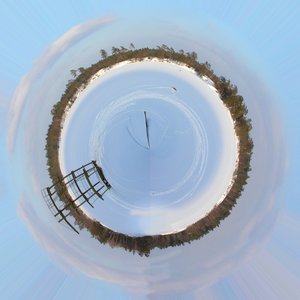
sind die ersten etwa vom drachenfest in st. peter ording??? :D
nein, ein wenig nördlicher - Fanø (dritte Insel über Sylt)
Wir auch Bild Nummer 1 und 5
3 ist die grosse Mauer in China und 4 Ft. Worden in Washington, USA

bei deinem dritten bild finde ich den bildschnitt interessant... das ist mal was komplett anderes... toll....
danke für die Blumen, aber mit genau diesem Bild bin ich am meisten unzufrieden. Lasse ich den Drachen im Originalbild wo er ist, kommt er nicht mehr mit auf meinen kleinen Planeten. Also muss ich ihn umziehen lassen. Und da ich nicht der grosse Held beim Freistellen bin (habe immer noch nicht kapiert wie das mit dem Freistellstempel geht) sieht das noch nicht perfekt aus. Aber da wird noch dran gearbeitet :)

Und dann muss ich mich mal an Non-Spiegel-Planeten wagen. Arbeit gibts also genug :D

Liebe Grüsse in die Runde
Ralf
 
  • Anleitung für Kugelpanorama - little planet Beitrag #64
mit welchem programm arbeitest du??
 
  • Anleitung für Kugelpanorama - little planet Beitrag #66
aahhh... mich irritierte der ausdruck "freistellstempel"...

ich dachte, du arbeitest mit einem andern programm..

"freistellen"... also "ausschneiden" ist immer handarbeit.. sicher kann man mal mit dem zauberstab versuchen, aber das ergebnis ist dann äusserst unbefriedigend und muss immer mit der hand nachgearbeitet werden..

das stempelwerkzeug dient in erster linie dazu... teile aus einem bild an eine andere stelle zu "stempeln" .. mit freistellen hat das aber nichts zu tun..

hast du denn schon mal was ausgeschnitten (freigestellt) ?? und WIE und WOMIT hast du es probiert??
und welche version von photoshop hast du??
 
  • Anleitung für Kugelpanorama - little planet Beitrag #67
ich will auch mal:ups:
julian 033.jpg
 
  • Anleitung für Kugelpanorama - little planet Beitrag #68
hast du denn schon mal was ausgeschnitten (freigestellt) ?? und WIE und WOMIT hast du es probiert??
und welche version von photoshop hast du??
auf dem PC 6.0 auf dem Mac noch gar net, kommt aber bald.

Folgendermaßen bin ich bis jetzt immer vorgegangen:
- Beim Freistellen: mit dem Lasso um das Objekt gefahren, “Weiche Kante” auf 10 und dann mit ctrl-c und –v versetzt.
Problem beim China Bild: die Hintergrundfarbe ist noch zu sehen und zudem ist der Teil innerhalb des Schwanzes noch da, dh. ich kann das Lasso um den Drachen herumziehen, aber nicht auch den Teil innerhalb des Schwanzes auswählen

- Beim Sachen verschwinden lassen: mit dem Lasso eine Fläche nahe der zu verschwindenden Sache auswählen, mit ctrl-c und –v versetzen, anschließend mit der Spraydose drüber gehen
Problem: die Spraydose wirkt immer ein wenig plump, auch wenn ich mit der Intensität runter gehe.


Viele Grüße
Ralf
 
  • Anleitung für Kugelpanorama - little planet Beitrag #69
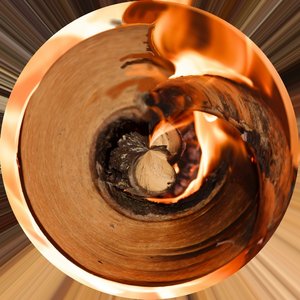
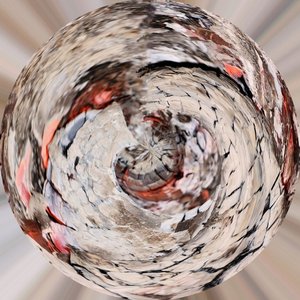
Burning Planet.jpg

Burning Planet
 
  • Anleitung für Kugelpanorama - little planet Beitrag #70
@nobbi26
"Burning Planet" sieht wirklich heiss aus!
Ich kann mir gar nicht vorstellen wie das Ausgangsbild ausgesehen haben muss...

Gruss
Ralf
 
  • Anleitung für Kugelpanorama - little planet Beitrag #71
nobbi.... deinen planeten finde ich super... vor allem finde ich deinen blick dafür gelungen..

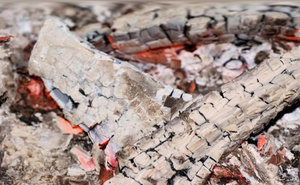
denn ich hab deinen planeten mal zurückentwickelt und bin auf dieses ausgangsbild gestossen... so in etwa muss es ausgesehen haben:
kaminglut.jpg

ich wäre bei diesem ausgangsmaterial niemals auf die idee gekommen, daraus einen little planet zu machen... klasse, dass du das aber gesehen hast!!!
ich bin begeistert...

@radi...
wenn du wissen willst, wie das ausgangsbild eines planeten ausgesehenhat, gehst du einfach die bearbeitung rückwärts..

also : polarkoordinaten... diesmal aber "polar - rechteckig"

und dann das ergebnis in der bildgrösse aufca. die halbe grösse verringern...

:D
 
  • Anleitung für Kugelpanorama - little planet Beitrag #72
Klasse! Das Ausgangsbild hätte ich nie zu einem Planeten "verwurstet" :klatschen:
 
  • Anleitung für Kugelpanorama - little planet Beitrag #73
ne.. ich auch nicht.... :D aber klasse geworden.. sieht fast aus wie ein wespennest....
 
  • Anleitung für Kugelpanorama - little planet Beitrag #74
ne.. ich auch nicht.... :D aber klasse geworden.. sieht fast aus wie ein wespennest....


will kein Wespennest:eek::eek::eek:
aber hast du gut gemacht du kleine Hexe. Die meiste Arbeit hatte ich bei der Naht, die einigermaßen zu verwischen.

genau wie hier
DSC00043abc.jpg


LG Norbert
 
  • Anleitung für Kugelpanorama - little planet Beitrag #75
toll... einfach toll :) hast sauber gearbeitet!
 
  • Anleitung für Kugelpanorama - little planet Beitrag #76
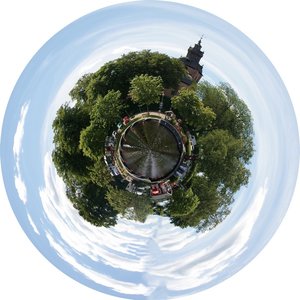
little planet macht Spaß

DSC00013 (3)ab.jpg


LG Norbert
 
  • Anleitung für Kugelpanorama - little planet Beitrag #77
hej... du wirst immer besser.... !! :)

ich habe noch einen tipp... ein solches kugelpanorama von einer landschaft mit himmel und wolken erhält dann nochmals eine ganz andere aussage, wenn du folgendes ausprobierst..

die arbeitsfläche um das bild herum vergrössern, sodass der planet frei im raum schweben kann und nicht vonden bildkanten eingeengt wird...

dann den weissen hintergrund entfernen und einen neuen hintergrund schaffen..
dazu eine farbe nehmen, die am äussersten rand deines planeten vorkommt..

in deinem falle also ein mittelhelles blau (linke seite) und ein ganz helles blau (rechte seite) diese beiden farben dann als radialverlauf von links nachrechts aufziehen...

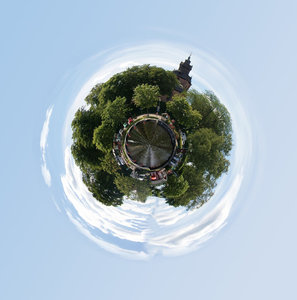
ich hab das mal gemacht.. so würde es dann aussehen:

planet.jpg

du siehst, zwei verschiedene versionen = zwei verschiedene aussagen...

deine version = erde plus himmel und wolken zusammen ein runder planet... wie in einer schneekugel

meine version = erde im himmelsblau freischwebend umgeben von lockeren wolken

:D

es ist natürlich persönlicher geschmack, was gefällt...

ich wollte dir nur mal die möglichkeiten aufzählen... bin gespannt auf weitere arbeiten von dir..
 
  • Anleitung für Kugelpanorama - little planet Beitrag #78
little planet macht Spaß

Oh ja!

chicago.jpg
 
  • Anleitung für Kugelpanorama - little planet Beitrag #79
in deinem falle also ein mittelhelles blau (linke seite) und ein ganz helles blau (rechte seite) diese beiden farben dann als radialverlauf von links nachrechts aufziehen...
nicht schlecht :)
Alleine - wie zieht man einen Radialverlauf auf???

gR
 
  • Anleitung für Kugelpanorama - little planet Beitrag #80
schulligung... :D ich meinte natürlich den linearen verlauf :D

obwohl das ergebnis auch mit einem radialen verlauf dasgleiche ist, wenn ich ihn von links nach rechts aufziehe...

will ich die radialen aber wirklich radial haben, dann setze ich die maus ungefähr in die mitte des bildes und ziehe von innen nach aussen... oder umgekehrt.. ich setze die maus aussen am bild an... oben, oder unten, oder rechts oder links und ziehe von dort bis zur mitte innen... dann habe ich den echten radialen...

setzte ich aber die maus links aussen und ziehe quer oder diagonal bis zur anderen seite... dann ist das ergebnis das gleiche wie beim linearen verlauf, den man ja ebenfalls beeinflussen kann, wenn man ihn ncht von einer seite bis zur anderen zieht, sondern in der mitte ansetzt usw.

:)
 
Thema:

Anleitung für Kugelpanorama - little planet

Zurück
Oben Unten