Polishing up (2) mit CS2 ...

Diskutiere Polishing up (2) mit CS2 ... im Photoshop Forum Forum im Bereich Bildbearbeitung; Hallo zusammen, ich will aus technischen bzw. demonstrativen Gründen ein Bild ausarbeiten, das den Aufwand nicht unbedingt wert ist, einfach um...
  • Polishing up (2) mit CS2 ... Beitrag #1
Klaus-R
Klaus-R
Moderator
Beiträge
23.345
Hallo zusammen,


ich will aus technischen bzw. demonstrativen Gründen ein Bild ausarbeiten, das den Aufwand nicht unbedingt wert ist, einfach um zu zeigen, was mit CS2 machbar ist und wie.
Möglich, dass nicht das gesamte Projekt komplett für jeden interessant ist ... ich will daher mal einzelne Aspekte, die hier zum Tragen kommen einzeln auflisten.

- Entfernen unerwünschter Bildbestandteile durch "schützen" und "offenlegen" zu bearbeitender Bereiche
- Verlegen eines "unglücklichen" Bildausschnittes durch "Hinzumalen" fehlender Bildflächen
- Entfernen chromatischer Abberationen (Farbsäume) durch "Farbe ersetzen"
- Bokehverfeinerung durch zusätzliches Weichzeichnen unfokussierter Bildbereiche

Basisbild und Bestandsaufnahme:
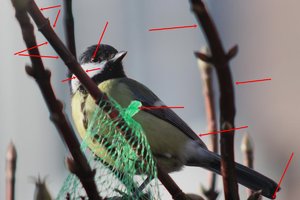
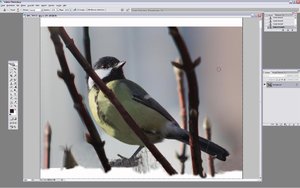
Sample 35.JPG

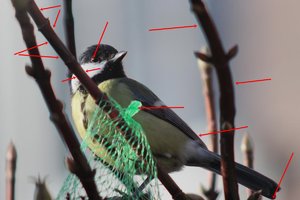
- Bildausschnitt nicht optimal. Unten fehlt Raum, die Schwanzfedern sind viel zu nahe am Bildrand.
- der Meisenknödel stört das Motiv sehr
- Das Streiflicht verursacht beim verwendeten Langteleobjektiv chromatische Abberationen (Farbsäume) an zahlreichen Kanten
- Das Bokeh (der unscharfe Bereich) könnte ruhiger ausfallen
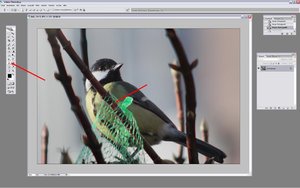
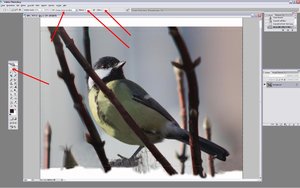
Sample 2.jpg

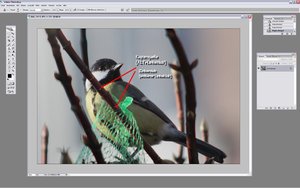
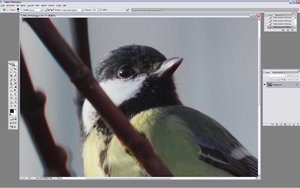
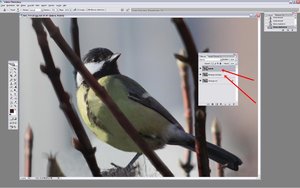
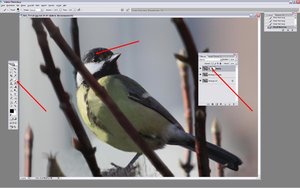
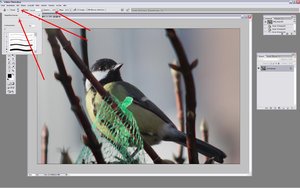
Mit dem Pfadwerkzeug einen Pfad um den vorderen Zweig legen und schließen.
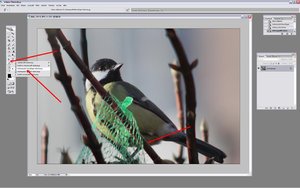
Sample 3.jpg

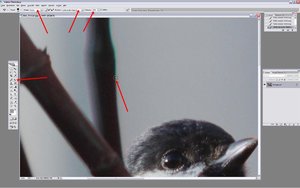
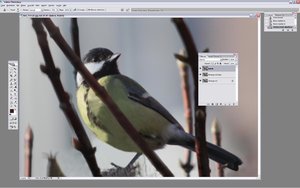
Ankerpunkte setzen und den Pfad exakt ausrichten (mit der Maus ziehen .... insbesondere Bögen gehen so 100%ig exakt)
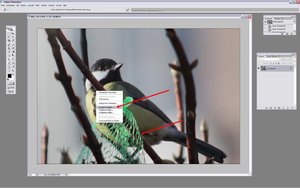
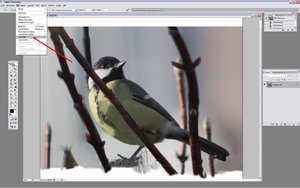
Sample 4.jpg

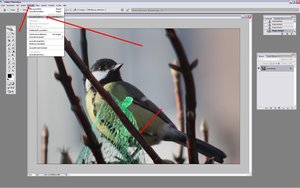
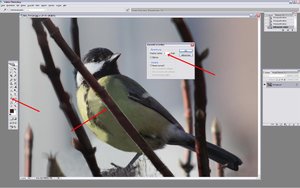
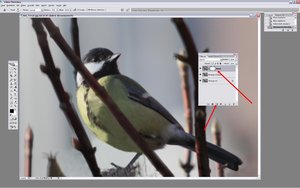
Rechtsklick auf den Pfad und Auswahl erstellen.
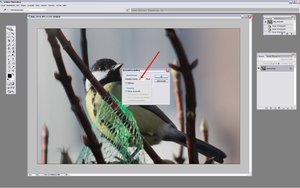
Sample 5.jpg

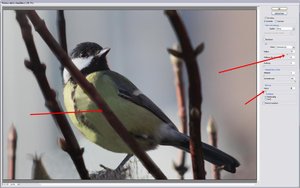
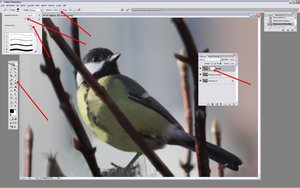
Keine ganz harte Kante erzeugen, denn der zu bearbeitende Bereich ist ja "out of focus".
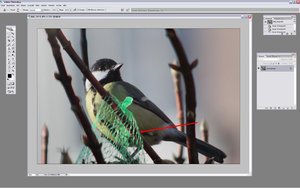
Sample 6.jpg

Auswahl fertig! jetzt das Kopierstempel-Werkzeug einschalten.


....... geht weiter .....
 
  • Polishing up (2) mit CS2 ... Beitrag #2
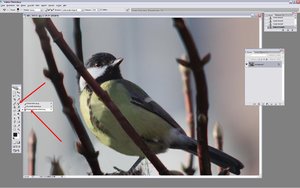
Das Kopierstempelwerkzeug hinsichtlich Pinselgröße, Kantenschärfe und Deckkraft etwa wie gezeigt
einstellen ....

Sample 7.jpg

Die [ALT] Taste gedrückt halten und den Cursor auf den Quellbereich setzen (von hier aus wird
Bildmaterial (geklaut) Im Display erscheint das Kreuzchen.

Ein weiterer Linksklick legt den Zielbereich fest. Die Kopierqielle kann immer wieder versetzt werden.
Jetzt den Zweig einfach "malen" Alle Bildbereiche außerhalb der Auswahl sind geschützt.

Sample 8.jpg

Jetzt die Auswahl wie gezeigt umkehren. Jetzt sind die Bereiche außerhalb der Auswahl zugänglich
und der fertige Zweig wird "geschützt".

Sample 9.jpg

Nach der kompletten Retouche verbleiben grüne Stippen ... geht gar nicht 100%ig. Diese werden mit dem
"Farbe ersetzen" Werkzeug "weggemalt. Wie dieses Tool arbeitet, zeige ich weiter unten noch ganz genau.

Sample 10.jpg

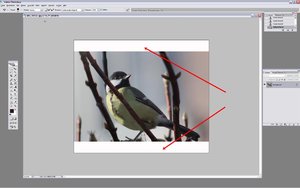
Es gilt jetzt, den Bildausschnitt zu optimieren (oben weniger und unten mehr). das Problem aber ist,
dass unten nichts mehr ist. Die nun fehlenden Bildbereiche will ich nun "klonen".

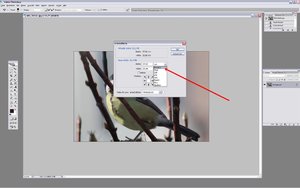
Zuerst muss die "Arbeitsfläche" horizontal vergrößert werden .. und so geht das:

Sample 11.jpg

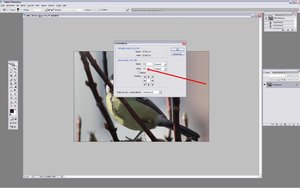
Umschalten auf prozentuale Eingabe:

Sample 12.jpg

........geht weiter .....
 
  • Polishing up (2) mit CS2 ... Beitrag #3
Höhe auf 125% schalten ... das ist zu viel, aber egal.

Sample 13.jpg

Sample 14.jpg

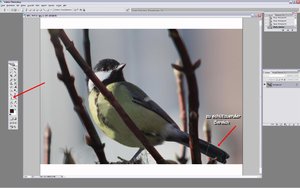
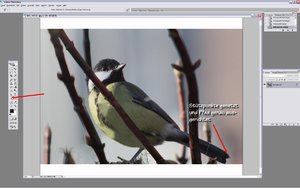
Eine besondere Schwierigkeit ist jetzt beim "Anflicken" des Bildes, dass die Schwanzfedern den
aktuellen Bildrand berühren. Um sie von der Bearbeitung auszunehmen, wird wieder ein Pfad gelegt,
Stützpunkte gesetzt und der Pfad ausgerichtet....

Sample 15.jpg

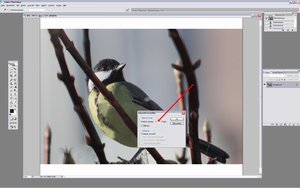
Eine Auswahl durch Rechtsklick auf dei Pfadlinie erzeugen.

Sample 16.jpg

Eine relativ weiche Kante erzeugen, um einen Überblendeffekt zu erreichen, weil die Kante recht
deutlich "out of focus" liegt.

Sample 17.jpg

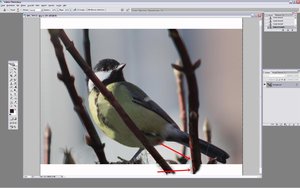
Jetzt wieder die Auswahl umkehren, damit die Schwanzfedern von der weiteren Bearbeitung
geschützt sind.

Sample 18.jpg

Jetzt kann begonnen werden, mit dem Kopierstempelwerkzeug das Bild zu "verlängern" dabei immer den Kanten folgen.

..... geht weiter ....
 
  • Polishing up (2) mit CS2 ... Beitrag #4
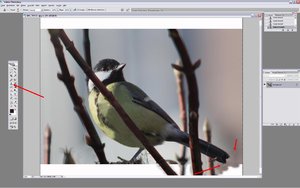
Hier sieht man, dass nun einfach über die Schwanzfedern "gemalt" werden kann ... es passiert
nichts, denn der Bereich ist ja geschützt.

Sample 19.jpg

Immer den "Kanten" folgen .....

Sample 20.jpg

Sample 21.jpg

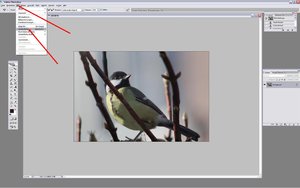
Jetzt wird das Bild neu zugeschnitten. Zum Einsatz kommt das Rechteckwerkzeug.
Da ich das Seitenverhältnis konstant halten möchte, mache ich die folgenden Eingaben.

Sample 22.jpg

Jetzt den neuen Bildausschnitt "Freistellen".

FERTIG!

Jetzt geht es den CAs (Farbsäumen) an den Kragen

Sample 23.jpg

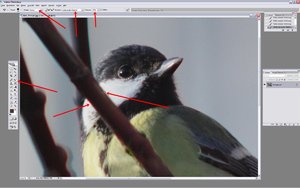
Das Auge wird mit dem Elipsen-Auswahlwerkzeug im Bereich der störenden CA ausgewählt.
Das Menue "Farbton/Sättigung" aufrufen und die Sättigung der Rottöne auf NULL stellen.
Die Luminanz (Helligkeit) mit Augenmaß anpassen ... Fertig!

Den linienförmigen CAs geht es auf ganz andere Weise an den Kragen.
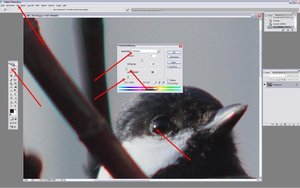
Ich verwende das "Farbe ersetzen" Pinselwerkzeug.
Die gezeigten einstellungen sind unverzichtbar wichtig. Die Luminanz soll nämlich
unverändert bleiben, nur der Farbton soll ersetzt werden.

Sample 24.jpg


..... geht weiter .....
 
  • Polishing up (2) mit CS2 ... Beitrag #5
Bei gedrückter [ALT] Taste den aufzunehmenden Farbton (die Zielfarbe der CAs also) und dann
ganz einfach über die CA-Linie pinseln .....

Sample 25.jpg

Auf dem Nächsten Screenshot zeige ich, wie ich gerade eine Cyan-Farbene CA-Linie "wegmale".

Sample 26.jpg

Jetzt soll der Vordergrund verfeinert werden ... und wieder wird der Zweig mit einer Pfadlinie
eingekreist .... Diesmal aber mit ein paar Pixeln "Außenfutter", weil gerade die Kante bearbetet
werden soll.
Wieder eine Auswahl erzeugen ....

Sample 27.jpg

Mit dem bekannten Filter "Tiefenschärfe abmildern" die selektive Schärfe des Motivs erhöhen ...
Dabei kann es sinn machen eine Winzigkeit "Rauschen" anzuregeln, damit's nicht aalglatt wird.

Sample 28.jpg

Zum Schluss soll noch der komplette "Bokehbereich" (Unschärfebereich) zusätzlich verfeinert werden.
erst jetzt wird es notwendig, die Ebenenpalette zu nutzen.

Sample 29.jpg

Nun die Hintergrund Ebene zweimal duplizieren und die oberste Ebene in "Bokeh" umbenennen.
Die Ebene "Bokeh" nun wie gezeigt wieder etwas weicher-zeichnen ....

Sample 30.jpg


.... geht weiter ....
 
  • Polishing up (2) mit CS2 ... Beitrag #6
........ und eine Ebenenmaske darüber legen.

Sample 31.jpg

Jetzt die Ebenmaske mit schwarzer Farbe genau da übermalen, wo wieder Schärfe hin soll.

Sample 32.jpg

Da wo die Ebenenmaske schwarz ist, wird die Bezugsebene nämlich durchsichtig
und die unbehandelte Unterebene wird sichtbar Wenn man sich vertan hat, kann
man einfach mit weißer Farbe wieder Undurchsichtigkeit "zurückmalen".

Sample 33.jpg

So ... nun hatte sich das Piepmätzchen ja nicht am Zweig, sondern am Meisenknödel
festgehalten.

Die kleine Kralle ist aus meinem Archiv ... die habe ich sozusagen einer anderen Meise
"geklaut" ... das lasse ich hier jatzt aber mal weg .. wird einfach zu viel.

Vorher-nachher-Vergleich ....


Vorher:

Sample 35.JPG

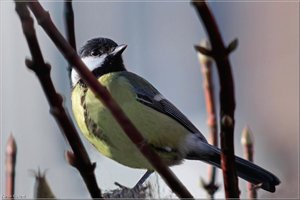
Nachher:

Sample 34.jpg


Sooo noch einmal der Hinweis, dass eine Bildmanipulation in diesem Umfang
nur dazu dient, hier mal möglichst komprimiert einige Möglichkeiten von CS2 aufzuzeigen, die vor allem einzeln betrachtet werden sollen.

Natürlich habe ich unzählige Kohlmeisen, die ohne störenden Meisenknödel aufgenommen sind.
Dieses Archivbild fiel mir nur ins Auge, weil man daran 'ne Menge zeigen kann.

Ich hoffe, der Faden ist von Nutzen

Viel Spaß bei verschärfter Bildbearbeitung

Klaus
 
Zuletzt bearbeitet:
Thema:

Polishing up (2) mit CS2 ...

Ähnliche Themen
Klaus-R
Antworten
9
Aufrufe
6.287
Ulrike
Ulrike
Zurück
Oben Unten