just8
- Beiträge
- 168
Falls nach der Tonwertkorretur noch der Wunsch besteht, die Farben etwas mehr zu sättigen oder aber auch die Sättigung der Farben zurückzunehmen, so kann dieser Wunsch in Gimp auch erfüllt werden.
Als erstes öffnet man ein Bild mit Datei → Öffnen
Danach sollte man die Ebene kopieren mit Ebene → Ebene duplizieren
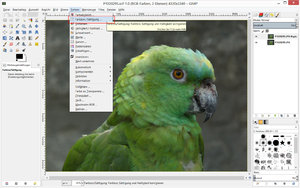
Jetzt findet man unter Farben → Farbton / Sättigung den Dialog der es einem erlaubt, die Farben zu kontrollieren:
Dieser Dialog sieht so aus:
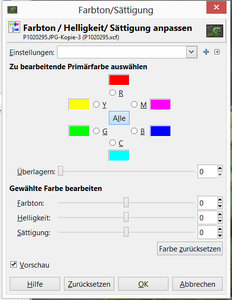
Jetzt kann man den Regler für die Sättigung nach rechts (erhöht die Sättigung) oder nach links (reduziert die Sättigung) ziehen. Den Regler lieber etwas vorsichtiger behandeln, man überzieht bei so etwas leicht. Mit Hilfe des Häckchens vor „Vorschau“ kann man schnell zwischen vorher und nachher umschalten. Bei meinem Bild wähle ich eine Stärke von 30 und bestätige mit OK.
Am Anfang, wenn man diesen Dialog aufruft, dann ist als Standard-Einstellung immer alle Farben ausgewählt. D.h. man erhöht die Sättigung aller Farben. Man kann nun auch einzelne Farben, wie Grün oder Gelb einzeln steuern.
In diesem Dialog kann man auch die Helligkeit des Bildes noch anpassen und den Farbton. Aber das ist mehr Spielerei und man kann es auch mit einem anderen Dialog besser machen.
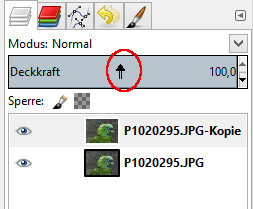
Eventuell ist mir die Sättigung hinterher aber doch zu stark. Dann kann ich mir zunutze machen, dass ich die Originalebene kopiert habe. Im Ebenendialog ist über den Ebenen ein Feld Deckkraft zu sehen:
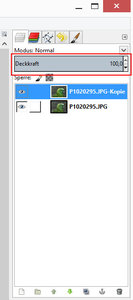
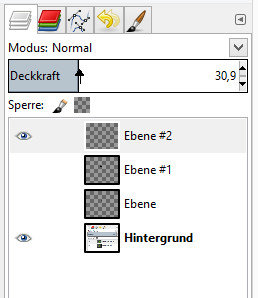
Wenn ich nun die Deckkraft ändere, so reduziere ich Transparenz der Ebene. Man kann sich das Ganze so vorstellen:
Wenn ich 2 Ebenen habe, so ist das wie wenn ich 2 Kopien eines Bildes übereinander lege. Ich sehe nur die oberste Kopie. Wenn ich nun diese 2. Kopie auf Transparentpapier mache, dann schimmert das untere Bild leicht durch. Ich habe also die Deckkraft meiner obersten Ebene reduziert.
Wenn man also die Sättigung doch zu stark erhöht hat, dann kann man die Deckkraft ein wenig reduzieren, um das gewünschte Ergebnis zu erhalten.
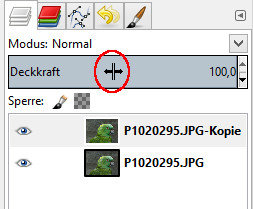
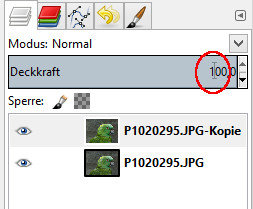
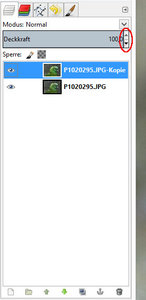
Das Bedienen dieses Feldes in Gimp ist nicht ganz so einleuchtend, wie andere Felder. Am leichtesten kann man das das Feld mit den 2 Pfeiltasten rechts regeln:
Als erstes öffnet man ein Bild mit Datei → Öffnen
Danach sollte man die Ebene kopieren mit Ebene → Ebene duplizieren
Jetzt findet man unter Farben → Farbton / Sättigung den Dialog der es einem erlaubt, die Farben zu kontrollieren:
Dieser Dialog sieht so aus:
Jetzt kann man den Regler für die Sättigung nach rechts (erhöht die Sättigung) oder nach links (reduziert die Sättigung) ziehen. Den Regler lieber etwas vorsichtiger behandeln, man überzieht bei so etwas leicht. Mit Hilfe des Häckchens vor „Vorschau“ kann man schnell zwischen vorher und nachher umschalten. Bei meinem Bild wähle ich eine Stärke von 30 und bestätige mit OK.
Am Anfang, wenn man diesen Dialog aufruft, dann ist als Standard-Einstellung immer alle Farben ausgewählt. D.h. man erhöht die Sättigung aller Farben. Man kann nun auch einzelne Farben, wie Grün oder Gelb einzeln steuern.
In diesem Dialog kann man auch die Helligkeit des Bildes noch anpassen und den Farbton. Aber das ist mehr Spielerei und man kann es auch mit einem anderen Dialog besser machen.
Eventuell ist mir die Sättigung hinterher aber doch zu stark. Dann kann ich mir zunutze machen, dass ich die Originalebene kopiert habe. Im Ebenendialog ist über den Ebenen ein Feld Deckkraft zu sehen:
Wenn ich nun die Deckkraft ändere, so reduziere ich Transparenz der Ebene. Man kann sich das Ganze so vorstellen:
Wenn ich 2 Ebenen habe, so ist das wie wenn ich 2 Kopien eines Bildes übereinander lege. Ich sehe nur die oberste Kopie. Wenn ich nun diese 2. Kopie auf Transparentpapier mache, dann schimmert das untere Bild leicht durch. Ich habe also die Deckkraft meiner obersten Ebene reduziert.
Wenn man also die Sättigung doch zu stark erhöht hat, dann kann man die Deckkraft ein wenig reduzieren, um das gewünschte Ergebnis zu erhalten.
Das Bedienen dieses Feldes in Gimp ist nicht ganz so einleuchtend, wie andere Felder. Am leichtesten kann man das das Feld mit den 2 Pfeiltasten rechts regeln: