Klaus-R
Moderator
- Beiträge
- 23.372
Hallo zusammen,
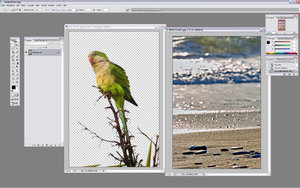
Ich möchte zeigen, wie man auch filigranste Strukturen mit Photoshop freistellen kann, entweder für komplette Photomontagen, wie ich hier mal beispielhaft demonstrieren möchte, oder nur, um um eine solche komplizierte Auswahl innerhalb eines Photos selektiv bearbeiten zu können.
Grundsätzlich geht es also darum, wie man ein solches Objekt über die Methode "Farbkanalfreistellung" selektiv und präzise erfassen kann.
Aufgabenstellung:
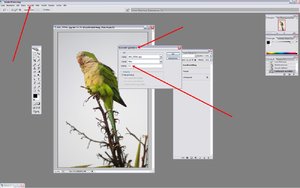
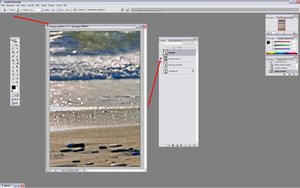
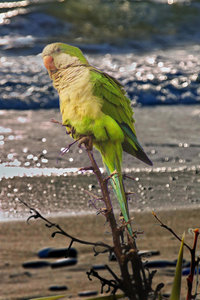
Dieser Papagei soll einen komplett neuen HG erhalten, der gleichzeitig mit dem Hauptmotiv in Photoshop CS2 geladen wird.
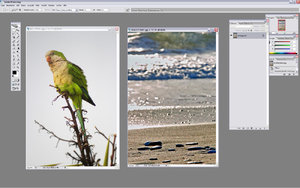
Zunächst wird der "neue" HG mal nach unten geklickt, da er noch nicht gebraucht wird. Ich benötige die Ebenenpalette, die (wenn noch nicht zugeschaltet) über F7 sichtbar wird.
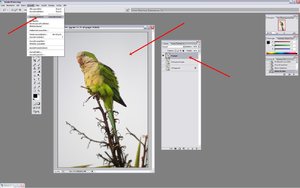
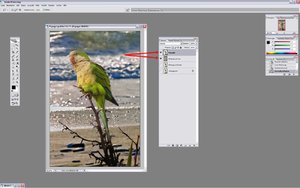
Die Palette zeigt zunächst nur die Ebene "Hintergrund" die nie bearbeitet werden sollte, damit man auf sie immer als Sicherheitskopie zurückgreifen kann.
Diese Ebene wird also zunächst dupliziert.
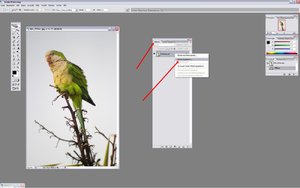
Die neue Ebene nenne ich in "Papagei" um (Doppelklick auf die Ebene).
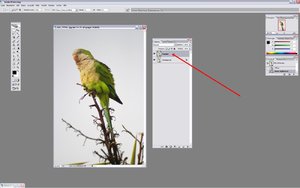
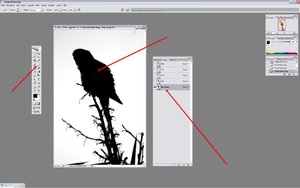
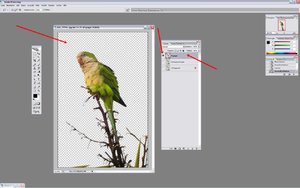
Die Ebene "Papagei" wird nun nochmals dupliziert und in "Kanalfreistellung" umbenannt uns als einzige Ebene sichtbar geschaltet (Quadratische Schaltfelder links neben den Ebenen).
Diese Ebene werde ich später wieder löschen, sie dient wirklich nur dazu, eine smarte Auswahl zu erzeugen ... wir werden sehen.
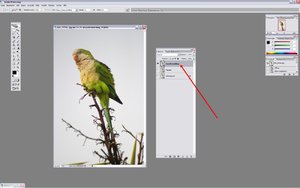
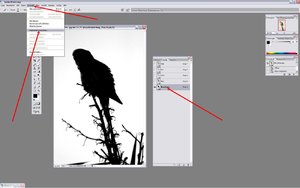
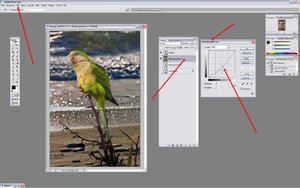
Oben auf der Ebenenpalette befinden sich Karteikarten, die normalerweise auf "Ebene" geschaltet sind.
Dort wähle ich nun "Farbkanäle".
Schalte ich NUR einen einzigen der drei Farbkanäle ein, entsteht jeweils ein SW-Bild anhand der Blauen/Grünen/oder roten Luminanzwerte. Es gilt nun auszuprobieren,
welcher Farbkanal den kräftigsten Kontrast zum Hintergrund ermöglicht. In diesem Falle ist das der Blaukanal.
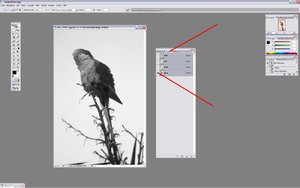
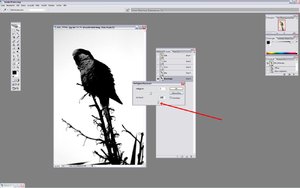
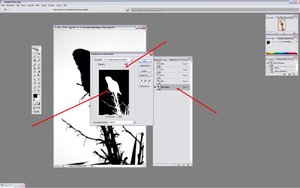
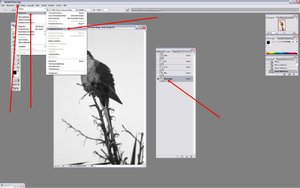
Da der Blaukanal weiter bearbeitet werden soll, ist er zu duplizieren ... und das geht genau so, wie mit den Ebenen.
.... geht weiter ....
Ich möchte zeigen, wie man auch filigranste Strukturen mit Photoshop freistellen kann, entweder für komplette Photomontagen, wie ich hier mal beispielhaft demonstrieren möchte, oder nur, um um eine solche komplizierte Auswahl innerhalb eines Photos selektiv bearbeiten zu können.
Grundsätzlich geht es also darum, wie man ein solches Objekt über die Methode "Farbkanalfreistellung" selektiv und präzise erfassen kann.
Aufgabenstellung:
Dieser Papagei soll einen komplett neuen HG erhalten, der gleichzeitig mit dem Hauptmotiv in Photoshop CS2 geladen wird.
Zunächst wird der "neue" HG mal nach unten geklickt, da er noch nicht gebraucht wird. Ich benötige die Ebenenpalette, die (wenn noch nicht zugeschaltet) über F7 sichtbar wird.
Die Palette zeigt zunächst nur die Ebene "Hintergrund" die nie bearbeitet werden sollte, damit man auf sie immer als Sicherheitskopie zurückgreifen kann.
Diese Ebene wird also zunächst dupliziert.
Die neue Ebene nenne ich in "Papagei" um (Doppelklick auf die Ebene).
Die Ebene "Papagei" wird nun nochmals dupliziert und in "Kanalfreistellung" umbenannt uns als einzige Ebene sichtbar geschaltet (Quadratische Schaltfelder links neben den Ebenen).
Diese Ebene werde ich später wieder löschen, sie dient wirklich nur dazu, eine smarte Auswahl zu erzeugen ... wir werden sehen.
Oben auf der Ebenenpalette befinden sich Karteikarten, die normalerweise auf "Ebene" geschaltet sind.
Dort wähle ich nun "Farbkanäle".
Schalte ich NUR einen einzigen der drei Farbkanäle ein, entsteht jeweils ein SW-Bild anhand der Blauen/Grünen/oder roten Luminanzwerte. Es gilt nun auszuprobieren,
welcher Farbkanal den kräftigsten Kontrast zum Hintergrund ermöglicht. In diesem Falle ist das der Blaukanal.
Da der Blaukanal weiter bearbeitet werden soll, ist er zu duplizieren ... und das geht genau so, wie mit den Ebenen.
.... geht weiter ....