Gast11445
Guest
Bei mir werkelt seit einigen Tagen ein Epson V600 Photo unter Win10.
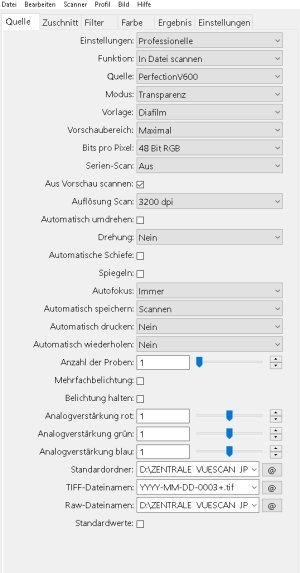
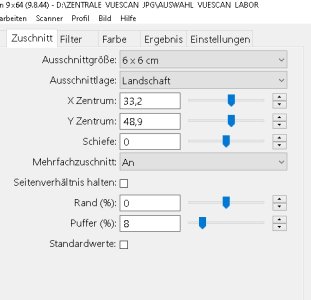
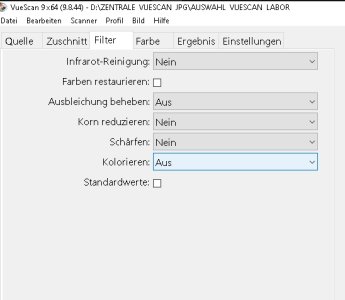
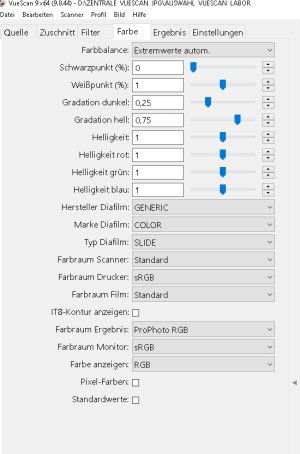
Die verwendete Software ist Epson Scan 1.8 vers. 3.9.2.0 DE und Vuescan Vers. 9x64 9.8.44.01.
Vermutlich eine 32 Bit Version zumindest zeigt dies der Tak-Manager so an.
Die Software startet mit diesen Fenster.
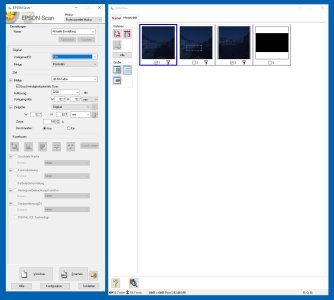
Im rechten Teil befindet sich die Vorschau vom eingelegten Filmstreifen.
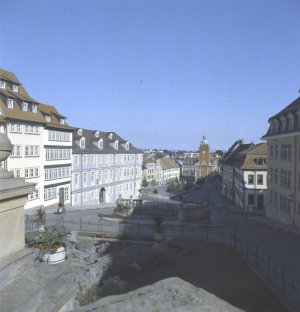
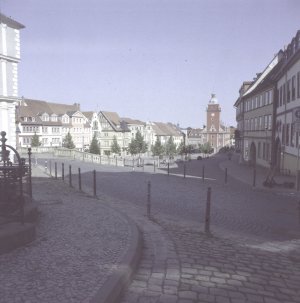
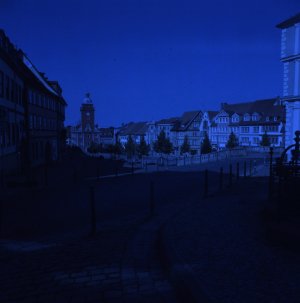
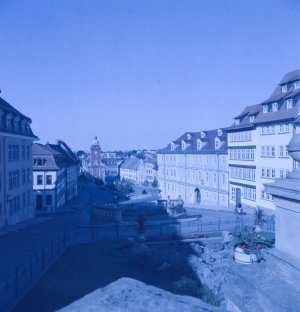
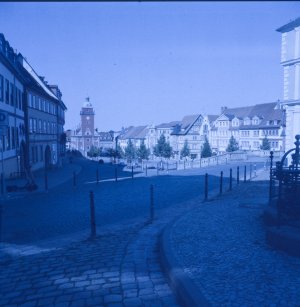
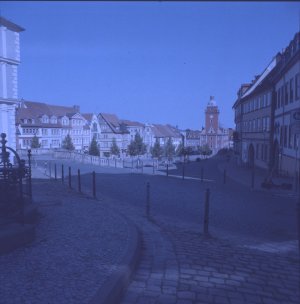
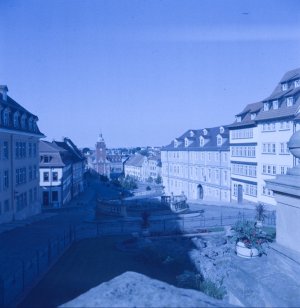
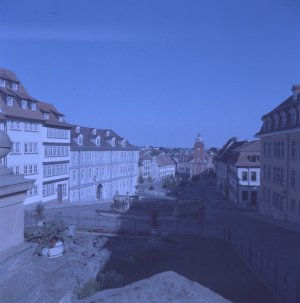
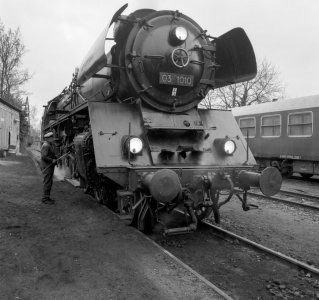
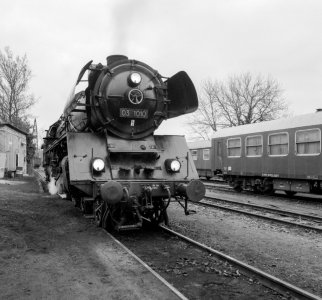
Hier handelt es sich um ein über 20 Jahre alten DIA 120 Rollfilm.
In diesem Fenster sind die Einstellungen ohne Verbesserungen zusehen.
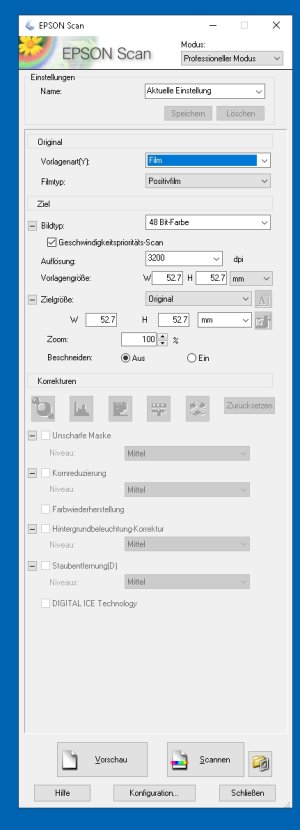
Dafür sin folgende Einstellungen notwendig.
Neben dem "Sannen" Feld klickt man auf das Ordner Symbol.
Es erscheint dieser
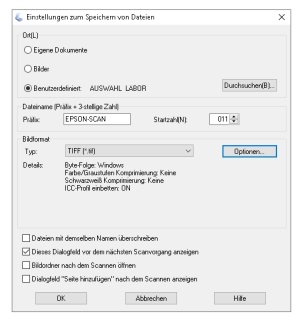
und erweitert unter "Optionen" dieser
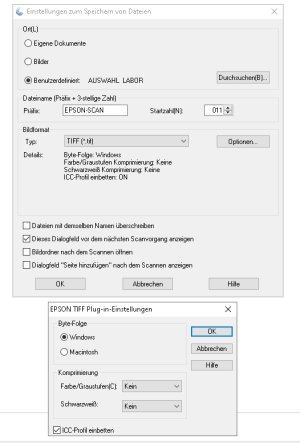
Dialog um das Dateiformat zu bestimmen.
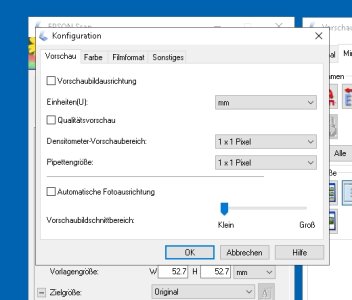
Nach diesen Einstellungen kann man die "Konfiguration" anpassen.
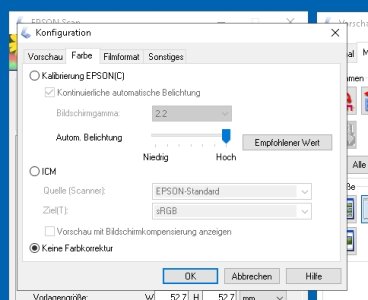
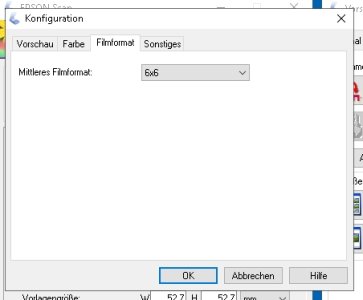
Dazu gibt es vier verschieden Fenster in denen man verschiedene Kriterien Setzen oder abwählen kann.
Meine Auswahl ohne Farbkorrektur ist hier zu sehen.
01. Vorschau
02. Farbe
03. Filmformat
03. Sonstiges
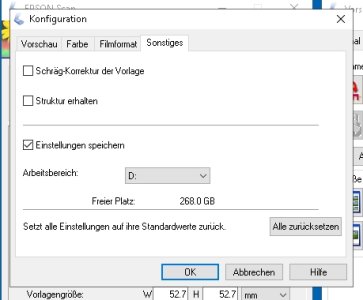
Unter "Sonstiges" habe ich LW D:\ als Arbeitslaufwerk mit dem meisten freien Speicherplatz gewählt.
Hier
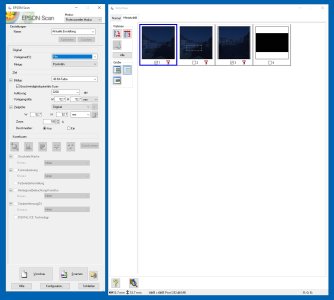
das im linken Programm Fenster der Bereich "Korrekturen" deaktiviert/ausgegraut ist.
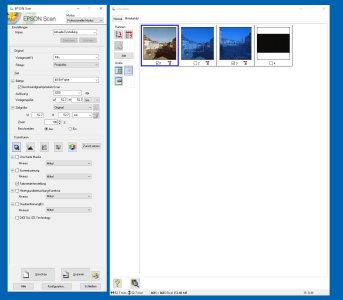
Um diesen Teil wieder nutzen zu können muss man unter "Konfiguration" Reiter "Farbe" die "Kalibrierung EPSON" einschalten.
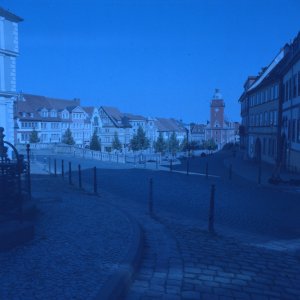
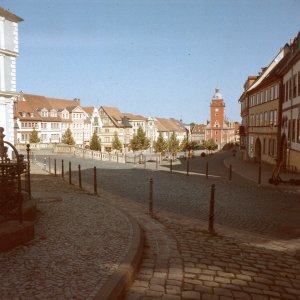
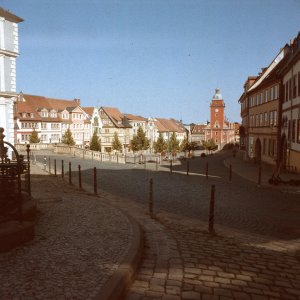
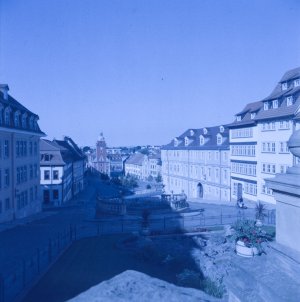
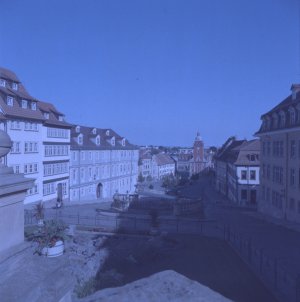
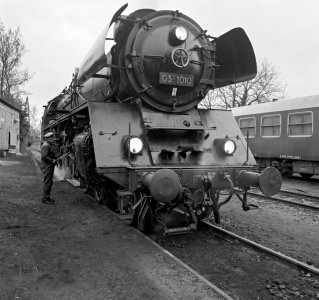
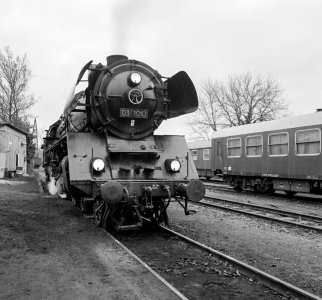
Im Ergebnis sieht es dann so aus.
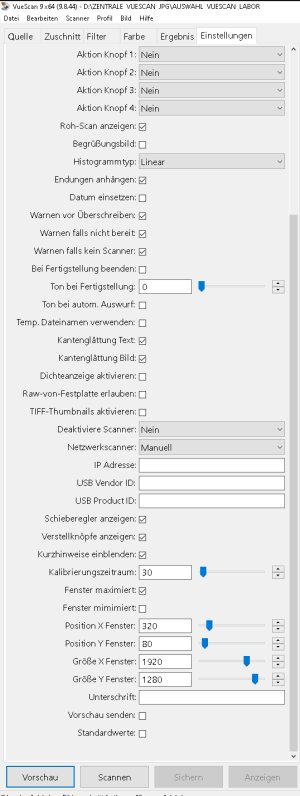
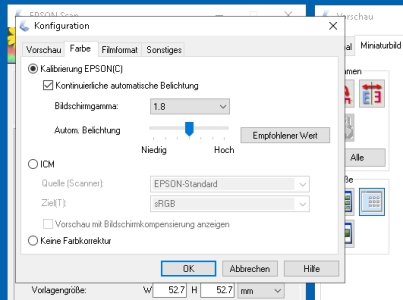
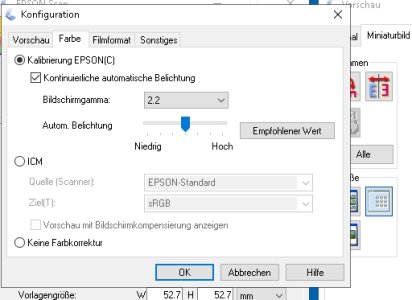
Experimentieren kann man noch mit der folgenden Einstellung unter "Konfiguration" Reiter "Farbe" dann "Bildschirmgamma" sowie "Automatische Belichtung"
Zum Beispiel mit 1.8 dem Standartwert
oder Wert 2.2
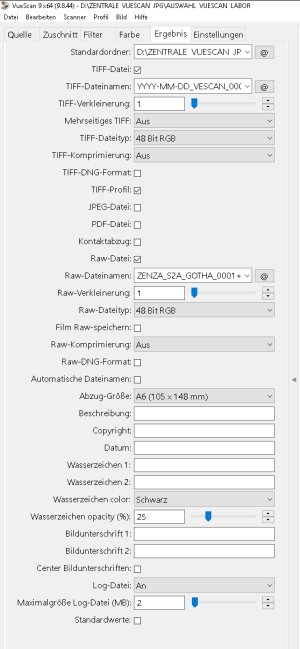
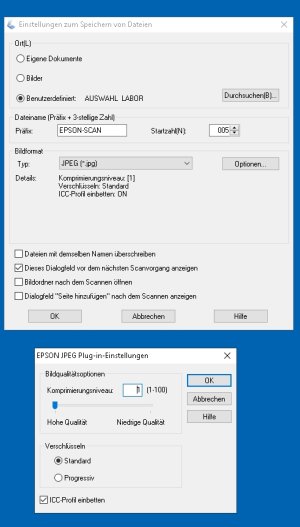
Zum Schluss noch das Einstellfenster für das JPG Format welches man neben dem "Scannen" Symbol durch klick auf den Ordner erreicht.
Soweit zum hauseigenen Programm von EPSON.
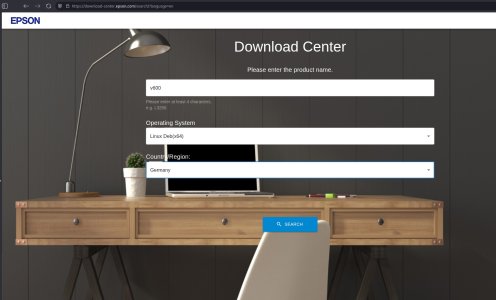
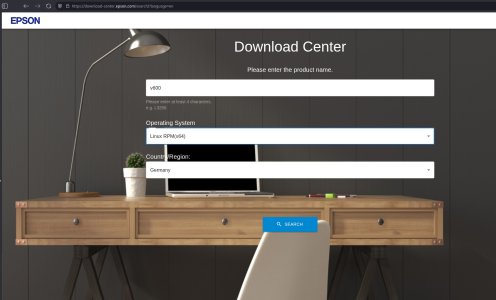
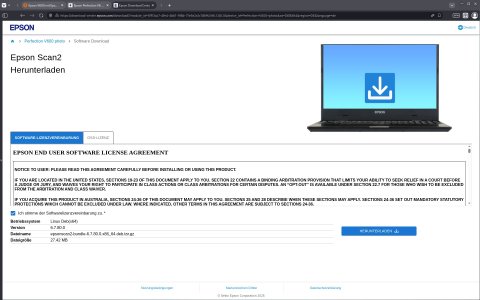
Es gibt auch eine Programm Version 2 diese wird sicher 64 Bit tauglich sein.
Die verwendete Software ist Epson Scan 1.8 vers. 3.9.2.0 DE und Vuescan Vers. 9x64 9.8.44.01.
Vermutlich eine 32 Bit Version zumindest zeigt dies der Tak-Manager so an.
Die Software startet mit diesen Fenster.
Im rechten Teil befindet sich die Vorschau vom eingelegten Filmstreifen.
Hier handelt es sich um ein über 20 Jahre alten DIA 120 Rollfilm.
In diesem Fenster sind die Einstellungen ohne Verbesserungen zusehen.
Dafür sin folgende Einstellungen notwendig.
Neben dem "Sannen" Feld klickt man auf das Ordner Symbol.
Es erscheint dieser
und erweitert unter "Optionen" dieser
Dialog um das Dateiformat zu bestimmen.
Nach diesen Einstellungen kann man die "Konfiguration" anpassen.
Dazu gibt es vier verschieden Fenster in denen man verschiedene Kriterien Setzen oder abwählen kann.
Meine Auswahl ohne Farbkorrektur ist hier zu sehen.
01. Vorschau
02. Farbe
03. Filmformat
03. Sonstiges
Unter "Sonstiges" habe ich LW D:\ als Arbeitslaufwerk mit dem meisten freien Speicherplatz gewählt.
Hier
das im linken Programm Fenster der Bereich "Korrekturen" deaktiviert/ausgegraut ist.
Um diesen Teil wieder nutzen zu können muss man unter "Konfiguration" Reiter "Farbe" die "Kalibrierung EPSON" einschalten.
Im Ergebnis sieht es dann so aus.
Experimentieren kann man noch mit der folgenden Einstellung unter "Konfiguration" Reiter "Farbe" dann "Bildschirmgamma" sowie "Automatische Belichtung"
Zum Beispiel mit 1.8 dem Standartwert
oder Wert 2.2
Zum Schluss noch das Einstellfenster für das JPG Format welches man neben dem "Scannen" Symbol durch klick auf den Ordner erreicht.
Soweit zum hauseigenen Programm von EPSON.
Es gibt auch eine Programm Version 2 diese wird sicher 64 Bit tauglich sein.