Hier mal eine schnelle Kurzform mit "Photoshop CC"

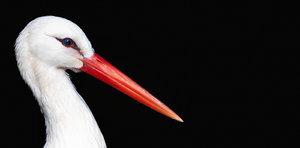
Das Originalbild sieht so aus :
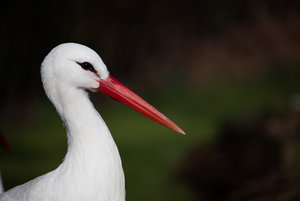
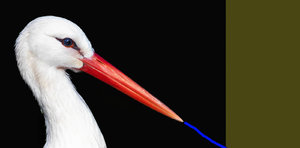
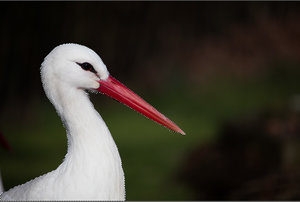
Dann markiert man das Motiv
(den Storch) entweder mit dem "Schnellauswahlwerkzeug" oder dem "Magnetischen Lasso"
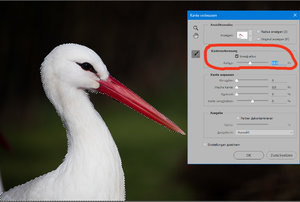
Selbst wenn der Hintergrund mal stark strukturiert ist und die Kanten nicht so sauber werden, mit einem Rechtsklick auf der
Maus die Funktion "Kanten verbessern" aufrufen und einen Haken bei "Smartradius" setzen, anschliessend noch mit dem
"Radius" ein wenig spielen bis die Kanten einigermassen sauber erscheinen, die Grösse des Smartradius hängt auch von der
Bildgrösse ab
Danach auf OK klicken und wieder mit einem rechten Mausklick ins Motiv klicken...nun auf "Auswahl umkehren", dann erfolgen
die weiteren Veränderungen nur auf den Rest des Bildes und nicht am Motiv
Jetzt einfach mit der Tonwertkorrektur das Bild völlig abdunkeln. Dazu den mittleren Schieberegler bei "1,0" einfach nach ganz
rechts ziehen und schon wird alles
(ausser das Motiv selber) völlig schwarz
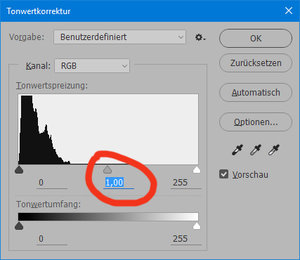
Danach wieder mit einem Rechtsklick ins Motiv und auf "Auswahl aufheben", fertig
Sind noch Kanten und kleine Bereich unsauber, einfach mit dem Abwedler oder Nachbelichter-Werkzeug
(manchmal gehts
auch mit der Stempelfunktion) nachbessern.
Ist zwischen dem weissen Gefieder noch etwas vom Hintergrund zu erkennen, kann man prima mit dem "Nachbelichter"
(der alles dunkler machen kann) über das Gefieder pinseln. Natürlich den "Bereich" dabei auf "Tiefen" oder "Mitteltöne"
stellen und die Belichtung nicht zu stark einstellen, also lieber etwas schwächer und dafür öfters drüberpinseln
So werden nur die dunklen Bereiche noch stärker abgedunkelt ohne das die hellen Bereiche
(weisses Gefieder) dadurch
beeinträchtigt werden
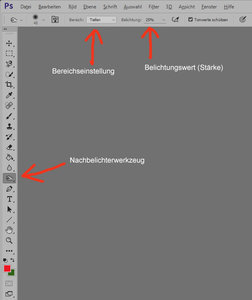
Einfach mal ausprobieren, denn während des Herumprobierens sieht man die Veränderungen und man kann so am besten
lernen was wie wodurch passiert :daumen:
P.S.: Mit "STRG" + "ALT" + "Z" kann man die Schritte auch wieder rückgängig machen
....hoffe damit ein wenig geholfen zu haben
Gruss
JAN