Kleines EBV-Tutorial zum Bild ....
Digitale Bildbearbeitung ist (ich wiederhole mich da irgendwie

) neben der besseren Bildqualität das beste, was uns die Digitalphotographie an Optionen bietet, um Bildergebnisse zu optimieren und zu gestalten.
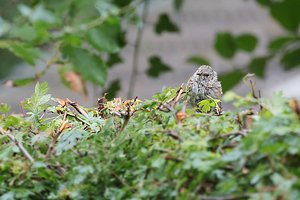
Ziel soll es sein, dieses hübsche und seltene Motiv mal etwas herauszuputzen.
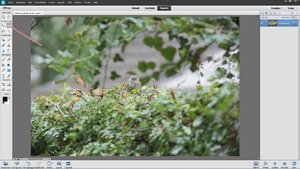
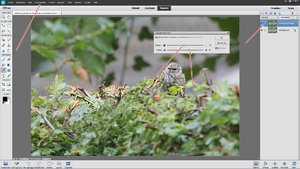
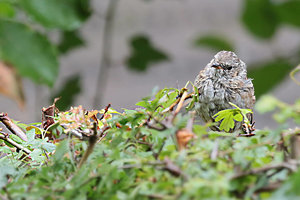
Es fällt zunächst auf, dass das Motiv leider nur sehr wenig Bildfläche abdeckt. Ein Crop (Bildausschnitt) sollte es besser herausstellen. Hierbei ist auch gleich der Bildschnitt zu gestalten. Gefällig finde ich, in Blick-bzw. Bewegungsrichtung des Motivs Raum zu schaffen (Raum öffnen).
Beim Croppen ist ferner zu beachten, dass nur begrenztes Croppen Sinn macht. Das kleine Rotkehlchen ist nicht wirklich 100%ig scharf und es bringt auch nichts zu weit in das Auflösungsvermögen der Kameratechnik hineinzuzoomen. Das Ergebnis wäre ein unschöner "Pixelbrei". Von daher halte ich den Crop, den ich hier vorschlage für vertretbar.
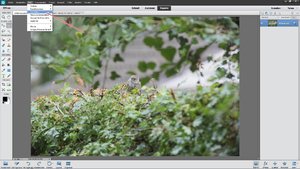
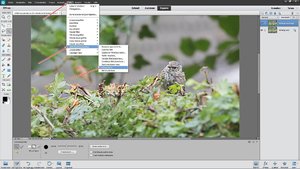
Die Funktion "Freistellen" schneidet das Bild, wie gezeigt zu. Zuvor habe ich beim Rechteck-auswahlwerkzeug noch die Zusatzfunktion "Festes Seitenverhältnis" geschaltet. So bleibet das Seitenverhältnis bei 3:2 ... das muss nicht, kann aber.
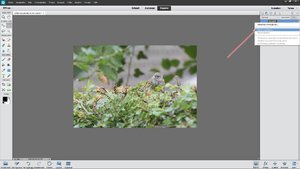
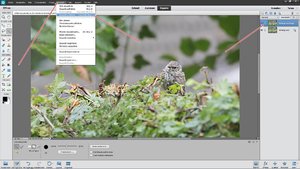
Im nächsten schritt wird die Grundebene durch einen Rechtsklick eonfach dupliziert. Grundsätzlich könnte man auch alle hier gezeigten Schritte auf der Basisebene durchführen ... wer wtwas länger mit PS arbeitet, hat gelernt, dass es viel sinnvoller ist, die Basisebene nicht zu verändern. Man kann so auf einfachste weise ganz, oder teilweise immer wieder auf die unveränderte Bildinfo zurückgreifen.
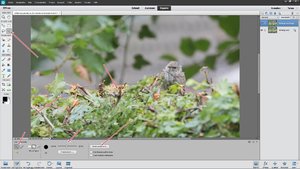
Es geht nun darum, die "angestrebt" scharfen Bildbereiche vom sog. Bokeh zu trennen. Das Bokeh soll ja eben nicht mitgeschärft werden ... ganz im Gegenteil, es soll hier sogar etwas weichgezeichnet werden, um das kleine Rotkehlchen herauszuputzen. Wichtig ist jetzt aber, nicht nur das Motiv auszuwählen, sondern auch seine komplette Schärfeebene. Ansonsten resultieret ein unschöner Scherenschnitt, den so niemend "glaubt", der Ahnung hat.
Das SCHNELLAUSWAHL-Werkzeug ist ein relativ junges und geniales Werkzeug, das leider nur die neueren PS-(E) Shops haben. es funktioniert ganz einfach so, dass man mit einem einstellbaren Pinsel einfach über die Bereiche malt, die ausgewählt werden sollen. Das tolle dabei .... Das Schnellauswahl tool sucht sich automatisch dabei Bildkanten. Als Kriterien dafür gelten sowohl Luminanz-also Helligkeitskanten, wie auch RGB-also Farbbereiche, die differieren.
Bei diesem Motiv gibt es überhaupt keine Schwierigkeiten ... das Schnellauswahl-Tool findet die "groben" Kanten recht genau. Wenn das Tool einen Fehler macht, kann man mit "Hinzufügen" oder "Subtrahieren" die Auswahl anpassen.
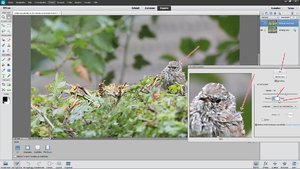
Trotzdem ist eine solche Auswahl immer noch zu ungenau bzw. nicht fein genug, als dass sich so "glaubhaft" unauffällige und präzise Übergänge ergäben. Jetzt auf "Auswahl verbessern" klicken. Das folgende Menue erscheint:
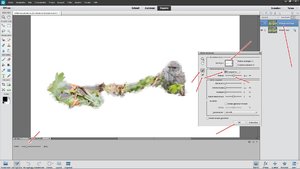
An den gezeigten Reglern lässt sich jetzt die Auswahlkante mit der Funktion "Smart Radius" automatisiert verfeinern! PS sucht jetzt innerhalb eines einstellbaren Intervalls rund um die Auswahlkante nach Feinststrukturen, um die Auswahlkante zu verfeinern. Diese Funktion ist einzigartig und ganz neu. Sie ist erst ab PS-CS-5 bzw PS-Elements 11 verfügbar und erleichtert bzw. beschleunigt solche Arbeiten enorm. Mit zwei Pinselfunktionen können Verfeinerungen nach Bedarf noch verstärkt oder gelöscht werden .... hier nicht notwendig.
"OK" und die verfeinerte Auswahl ist gesetzt!
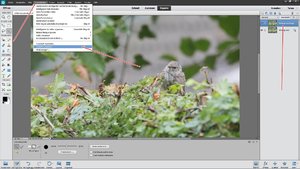
Jetzt wird die Schärfe im ausgewählten Bereich "eingestellt" ... dazu
dann gleich mehr!
Geht weiter!