Junges Rotkehlchen

Diskutiere Junges Rotkehlchen im Tiere Forum im Bereich Bildbesprechungen; Heute Morgen konnte ich es zufällig erwischen.
  • Junges Rotkehlchen Beitrag #1
Clara1
Clara1
Beiträge
1.506
Heute Morgen konnte ich es zufällig erwischen.

RKehlJung1.jpg
 
  • Junges Rotkehlchen Beitrag #2
Wie süß schönes Bild. ?
 
  • Junges Rotkehlchen Beitrag #3
Ein wirklich schönes Photo!:daumen::klatschen::klatschen:

Tolle und selten so mögliche Aufnahme.:daumen::daumen::daumen:

Bildbearbeitung:

Als EBV-Freak sehe ich natürlich, dass das Motiv (zu) stark geschärft ist und der HG entsprechend weichgezeichnet wurde, um die so provozierten Artefakte abzumildern.

Grundsätzlich ist beides absolut richtig und Mittel der Wahl, kann aber wesentlich professioneller durchgeführt werden. Insbesondere ist das genaue Setzen der Auswahlbereiche erforderlich und wirklich kein Hexenwerk.

Bei Interesse kann ich gerne ein kurzes Photoshop-Elements Tutorial anhand dieses Bildes schreiben und hier einstellen?! Dazu bräuchte ich dann
aber die Originaldatei, die ich selbstverständlich (die volle Auflösung also) anschließend zu löschen garantiere.

Grüße und so schöne Naturphotos

Klaus
 
  • Junges Rotkehlchen Beitrag #4
Danke, mala und Klaus!

@ Klaus: Mit Kennerblick hast Du meine BEA mitsamt den Schwächen erkannt. Über Deine verbesserte Bearbeitung würde ich mich freuen, das Original habe ich Dir an Die Mailadresse Deiner Homepage geschickt, weil es per PN nicht ging. :fragezeichen:

Ich habe Photoshop, Version 12.xxx, aber noch wenig benutzt. Zum Entrauschen benutze ich das kostenlose und leicht zu bedienende Noiseware.
Sicher wäre nicht nur ich dankbar für das Tutorial.
Danke schon mal und Grüße!
 
  • Junges Rotkehlchen Beitrag #5
Kleines EBV-Tutorial zum Bild ....

Digitale Bildbearbeitung ist (ich wiederhole mich da irgendwie:D) neben der besseren Bildqualität das beste, was uns die Digitalphotographie an Optionen bietet, um Bildergebnisse zu optimieren und zu gestalten.

Ziel soll es sein, dieses hübsche und seltene Motiv mal etwas herauszuputzen.
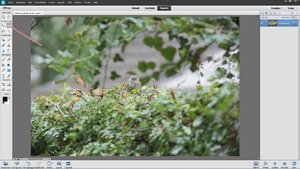
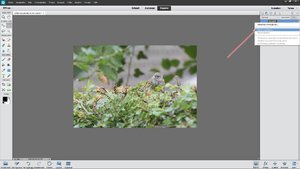
screen-1.jpg

Es fällt zunächst auf, dass das Motiv leider nur sehr wenig Bildfläche abdeckt. Ein Crop (Bildausschnitt) sollte es besser herausstellen. Hierbei ist auch gleich der Bildschnitt zu gestalten. Gefällig finde ich, in Blick-bzw. Bewegungsrichtung des Motivs Raum zu schaffen (Raum öffnen).;)
Beim Croppen ist ferner zu beachten, dass nur begrenztes Croppen Sinn macht. Das kleine Rotkehlchen ist nicht wirklich 100%ig scharf und es bringt auch nichts zu weit in das Auflösungsvermögen der Kameratechnik hineinzuzoomen. Das Ergebnis wäre ein unschöner "Pixelbrei". Von daher halte ich den Crop, den ich hier vorschlage für vertretbar.
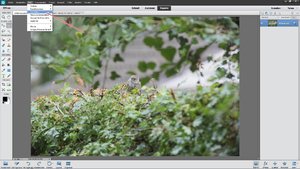
screen-2.jpg

Die Funktion "Freistellen" schneidet das Bild, wie gezeigt zu. Zuvor habe ich beim Rechteck-auswahlwerkzeug noch die Zusatzfunktion "Festes Seitenverhältnis" geschaltet. So bleibet das Seitenverhältnis bei 3:2 ... das muss nicht, kann aber.;)

screen-4.jpg

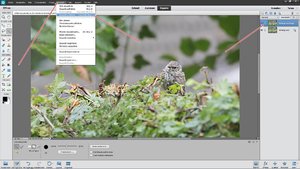
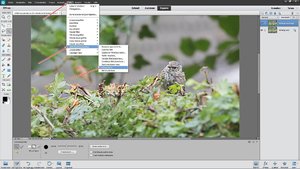
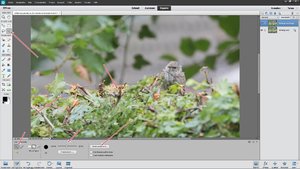
Im nächsten schritt wird die Grundebene durch einen Rechtsklick eonfach dupliziert. Grundsätzlich könnte man auch alle hier gezeigten Schritte auf der Basisebene durchführen ... wer wtwas länger mit PS arbeitet, hat gelernt, dass es viel sinnvoller ist, die Basisebene nicht zu verändern. Man kann so auf einfachste weise ganz, oder teilweise immer wieder auf die unveränderte Bildinfo zurückgreifen.
screen-5.jpg

Es geht nun darum, die "angestrebt" scharfen Bildbereiche vom sog. Bokeh zu trennen. Das Bokeh soll ja eben nicht mitgeschärft werden ... ganz im Gegenteil, es soll hier sogar etwas weichgezeichnet werden, um das kleine Rotkehlchen herauszuputzen. Wichtig ist jetzt aber, nicht nur das Motiv auszuwählen, sondern auch seine komplette Schärfeebene. Ansonsten resultieret ein unschöner Scherenschnitt, den so niemend "glaubt", der Ahnung hat.

Das SCHNELLAUSWAHL-Werkzeug ist ein relativ junges und geniales Werkzeug, das leider nur die neueren PS-(E) Shops haben. es funktioniert ganz einfach so, dass man mit einem einstellbaren Pinsel einfach über die Bereiche malt, die ausgewählt werden sollen. Das tolle dabei .... Das Schnellauswahl tool sucht sich automatisch dabei Bildkanten. Als Kriterien dafür gelten sowohl Luminanz-also Helligkeitskanten, wie auch RGB-also Farbbereiche, die differieren.

Bei diesem Motiv gibt es überhaupt keine Schwierigkeiten ... das Schnellauswahl-Tool findet die "groben" Kanten recht genau. Wenn das Tool einen Fehler macht, kann man mit "Hinzufügen" oder "Subtrahieren" die Auswahl anpassen.

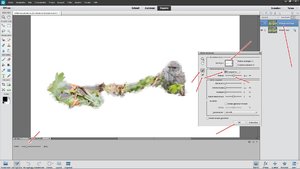
Trotzdem ist eine solche Auswahl immer noch zu ungenau bzw. nicht fein genug, als dass sich so "glaubhaft" unauffällige und präzise Übergänge ergäben. Jetzt auf "Auswahl verbessern" klicken. Das folgende Menue erscheint:
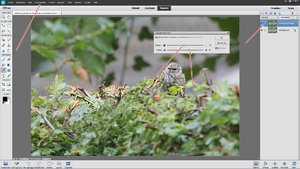
screen-6.jpg

An den gezeigten Reglern lässt sich jetzt die Auswahlkante mit der Funktion "Smart Radius" automatisiert verfeinern! PS sucht jetzt innerhalb eines einstellbaren Intervalls rund um die Auswahlkante nach Feinststrukturen, um die Auswahlkante zu verfeinern. Diese Funktion ist einzigartig und ganz neu. Sie ist erst ab PS-CS-5 bzw PS-Elements 11 verfügbar und erleichtert bzw. beschleunigt solche Arbeiten enorm. Mit zwei Pinselfunktionen können Verfeinerungen nach Bedarf noch verstärkt oder gelöscht werden .... hier nicht notwendig.
"OK" und die verfeinerte Auswahl ist gesetzt!
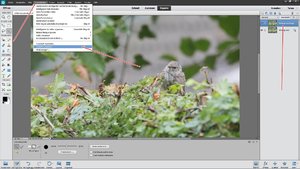
screen-7.jpg

Jetzt wird die Schärfe im ausgewählten Bereich "eingestellt" ... dazu
dann gleich mehr!

Geht weiter!
 
  • Junges Rotkehlchen Beitrag #6
Eigentlich ist schon die Bezeichnung falsch .... Du kannst nichts schärfen, was nicht zuvor schon scharf war.
Beim Schärfen geht es darum, in einem einstellbaren Intervall befindliche Mikrokontrastkanten zu verstärken. Dabei entsteht zwar unter Umständen ein
Schärfeeindruck (deswegen wird's gemacht) nur erhöht sich dadurch die Auflösung (Detailwiedergabe) natürlich nicht.
Es muss jetzt mit Augenmaß geschärft werden. Eine klare definition, wann ein
Bild oder ein Bildbereich nun "überschärft" ist, gibt es nicht .... aber überschärfte Photos kennt wohl jeder ... manchmal wäre weniger, mehr gewesen ... ein komplexes Thema.;)

screen-8.jpg

Eine Lupenfunktion zeigt nun die Details und übrigens auch den Übergang zwischen Geschärftem und ungescchärftem Bereich. Man sieht, wie exakt nun die Auswahlkante liegt. Eine tolle Leistung von Photoshop.:ausrufezeichen:
Die gezeigten einstellungen wären dann mein Vorschlag für das Bild-Beispiel. Mehr wäre IMHO schlechter!

screen-9.jpg

Über die Funktion "Auswahl Umkehren" wird jetzt das Umfeld der Auswahl aktiviert, während der jetzt "geschärfte" Bereich geschützt ist.;)

screen-10.jpg

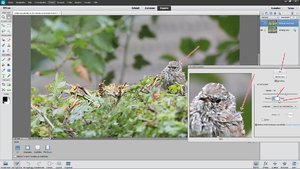
Der Filter "Verwackeln" ist ein PS-Urgestein. Dieser Filter ist ebenso alt, wie klasse. In älteren Versionen heißt er nur anders, nämlich "Tiefenschärfe abmildern". Egal ... das ist er jedenfalls, wie man ihn seit mehr als 10 Jahren kennt. Es klappt ein einstellfenster auf, mit dem sich das Weichzeichnen des Umfeldes fein justieren lässt.
Jetzt ist Augenmaß gefragt. Das weichzeichnen der Bokehbereicche sollte nur ganz leicht stattfinden! Zu starkes Weichzeichnen würde trotz der feinen Auswahlkante zu unrealistischen Übergängen führen.

Ist dieser Vorgang abgeschlossen, dann den unmittelbaren Vordergrund wählen (Rechteck-Auswahl) am unteren Bildrand, über "Kante Verbessern" eine sehr weiche Auwahl wählen und den unmittelbaren Vordergrund des Bildes stark weichzeichnen. Diese könstliche Reduktion der Tiefenschärfe konzentriert den Blick des Betrachters weiter auf das Motiv und sorgt für einen weiteren Freistellungseffekt.

screen-11.jpg

In einem letzten Schritt dunkele ich den immer noch ausgewählten Bokehbereich ganz leicht ab. Auch dieser Schritt führt zu einer weiteren Freistellung des Motivbereiches durch einen sog. "Spotlight-effekt". Auch damit ist enormes:D Augenmaß gefragt ... sonst sieht's nicht aus!

Man kann jetzt einfach mal die Deckebene aus- und wieder einschalten um den gesammelten Vorher-Nachher-Effekt zu haben .....

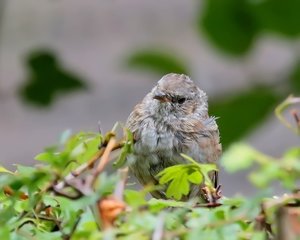
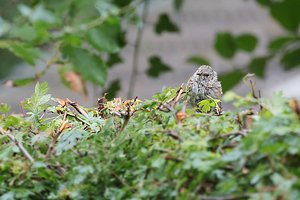
Das Ergebnis:

Bild-1.jpg

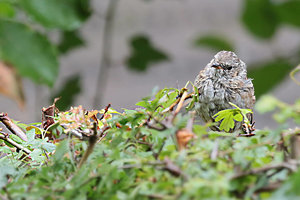
und eine (grenzwertig) stärker gecroppte Version ...
mehr gibt IMHO das Basisphoto dann aber auch nicht mehr her.

Bild-2.jpg

Hoffe, mein "kleines" PS-Elements" Tutorial war interessant.

Grüße und schöne Photos

Klaus
 
  • Junges Rotkehlchen Beitrag #7
Vielen Dank, Klaus!

Dem jungen Rotkehlchen ist dein Bearbeitungsaufwand sehr gut bekommen.

Vielleicht sollte ich mich nicht immer "nur" mit LR begnügen und auch mal versuchen, was ich in PSE aus einem Bild heraus bekomme. Dein Beitrag gibt mir einen Ansporn dazu, auch wenn mir die Arbeit mit Ebenen Respekt einflösst.

LG Floh
 
  • Junges Rotkehlchen Beitrag #8
Vielen Dank, Klaus, für Deine Mühe und das lehrreiche Tutorial, das Du selbst für mich in PS unerfahrene Fotografin verständlich rüber gebracht hast! Ja, man kann tatsächlich in der Nachbearbeitung viel aus einem nicht so gelungenen Foto heraus holen. Diese Seite habe ich mir schon mal abgespeichert und werde bei Gelegenheit das Gelernte ausprobieren. :)
 
  • Junges Rotkehlchen Beitrag #9
Irre toll!
Das Bild mit Seltenheitswert von Clara und natürlich die Arbeit, die Klaus sich gemacht hat.

Euch beiden vielen Dank!
 
  • Junges Rotkehlchen Beitrag #10
Hallo zusammen,

ich habe das mit Absicht hier mal "nur" mit PS-Elements bearbeitet.

Das "nur" ist ironisch gemeint, denn man darf sich wirklich fragen, ob das viele Geld für eine CS-Version überhaupt noch Sinn macht.


Ich bin mit "LR" nie warm geworden. Meiner Meinung nach kann das im Vergleich mit Elements wirklich nicht viel.
Elemnts 12 jedenfalls kann alles und ist für kleines geld zu haben.;)

Grüße und viel Spaß mit digitaler Bildbearbeitung

Klaus
 
Thema:

Junges Rotkehlchen

Ähnliche Themen
polistro
Antworten
0
Aufrufe
66
polistro
polistro
tm19.55
Antworten
2
Aufrufe
168
tm19.55
tm19.55
GD7
Antworten
8
Aufrufe
486
GD7
Janni
Antworten
0
Aufrufe
210
Janni
Janni
polistro
Antworten
0
Aufrufe
237
polistro
polistro
Zurück
Oben Unten