six.tl
Guest
Der in LM 17.1 in der Treiberverwaltung empfohlene NVIDIA 331 Treiber stellt nicht automatisch die OpenCL Unterstützung für meine GT640 Grafikkarte bereit.
Ich gehe mal davon aus das dies auch bei anderen NVIDIA Grafikkarten die dieses OpenCL können der Fall ist.
Nach der Einspielung des in der Treiberverwaltung empfohlenen Nvidia 331 sind in Darktable 1.6.1 und in AfterShotPro 2 die betreffenden Einstellungsregler in den Programme nicht steuerbar.
Ich dokumentiere hier einen Weg der durch Hilfe aus dem Linuxmintuser.de Forum gefunden wurde.
---------------------------------------------------------------------------------
Für den folgenden Weg sollte der empfohlene aus der Steuerzentrale - Treiberverwaltung Nvidia Treiber eingespielt und aktiv sein.
Nur so greifen die bestimmte Anweisungen im Terminal und während des Treiberdinstallation.
1. im Terminal nach korrekter Anmeldung mit: sudo su + Admin Passwort.
sudo apt-get update
sudo apt-get install linux-generic
sudo apt-get dist-upgrade
nach Abschluss Neustart
2. Hier
http://www.nvidia.de/Download/Find.aspx?lang=de
benötigten Grafiktreiber laden und diesen in dem Ordner Downloads ablegen.
Ist der Treiberdownload abgeschlossen mit Rechtsklick auf die Datei im aufklappenden Menü unter Eigenschaften den Reiter Zugriffsrechte aufrufen.
Dort im freien Kästchen vor dem Ausführen ein Häkchen setzen.
Den Dialog danach schließen.
3. Der freie Standardtreiber Nouveau muss nun ausgeschalten/unsichtbar gemacht werden.
Heißt konkret er muss "geblacklistet" werden.
Dazu das Terminal aufrufen und sich mit sudo su + passwort anmelden
Diese Befehlzeile
echo "blacklist nouveau" | sudo tee -a /etc/modprobe.d/blacklist.conf
eingeben und Neustart.
4. Ab hier verlassen wir den Desktop von Linux Mint 17.1 Mate.
Unbedingt alle weiteren Schritte auf ein Blatt Papier dokumentieren damit nichts falsch eingegeben wird.
5. Mit
Strg + Alt + F1
den Desktop verlassen.
Benutzername eingeben
Passwort eingeben
a.
sudo service mdm stop
passwort eingeben es folgt Rechts eine OK Meldung
b.
mit
sudo apt-get purge nvidia*
mit j bestätigen
werden alte Treiber und deren Dateien gelöscht.
c.
mit
sudo sh ~/Downloads/NVIDIA-Linux-x86_64-340.65.run
den Installationsprozess starten.
Die Abfragen folgen alle in Englisch.
Ich kann kein Englisch und bin da "Blind" durch.
Es kommt da eine Abfrage wo von "Nouveau" was steht, diese habe ich bei "NO" belassen.
Der von mir eingetragene Dateiname ist beispielhaft und muss je nach Treiberdatei ersetzt werden.
Wie Eingangs geschrieben ist auch Voraussetzung das der Treiber im Ordner Downloads liegt.
d.
Nach Abschluss dieser Treiber Installation noch mit
sudo apt-get install nvidia-prime
nvidia-prime einspielen.
e.
Mit
sudo reboot
den PC neu starten.
In Darktable sieht es im Menü hier
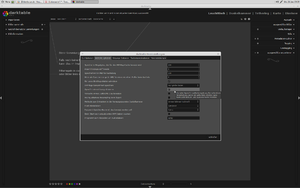
und im Menü von AfterShotPro 2
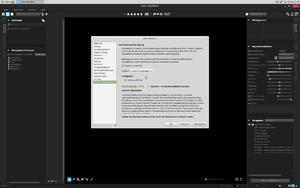
so aus.
Hier
http://www.linuxmintusers.de/index.php?PHPSESSID=be0861b587868c614ef43a6a5bbbf880;action=wiki;page=Nvidia-Grafiktreiber_installieren_%28von_nvidia.de%29_in_Mint_17
der Link zum vollständigen Artikel bei LinuxMintUser.de
Viel Erfolg und Grüße aus LE
Ich gehe mal davon aus das dies auch bei anderen NVIDIA Grafikkarten die dieses OpenCL können der Fall ist.
Nach der Einspielung des in der Treiberverwaltung empfohlenen Nvidia 331 sind in Darktable 1.6.1 und in AfterShotPro 2 die betreffenden Einstellungsregler in den Programme nicht steuerbar.
Ich dokumentiere hier einen Weg der durch Hilfe aus dem Linuxmintuser.de Forum gefunden wurde.
---------------------------------------------------------------------------------
Für den folgenden Weg sollte der empfohlene aus der Steuerzentrale - Treiberverwaltung Nvidia Treiber eingespielt und aktiv sein.
Nur so greifen die bestimmte Anweisungen im Terminal und während des Treiberdinstallation.
1. im Terminal nach korrekter Anmeldung mit: sudo su + Admin Passwort.
sudo apt-get update
sudo apt-get install linux-generic
sudo apt-get dist-upgrade
nach Abschluss Neustart
2. Hier
http://www.nvidia.de/Download/Find.aspx?lang=de
benötigten Grafiktreiber laden und diesen in dem Ordner Downloads ablegen.
Ist der Treiberdownload abgeschlossen mit Rechtsklick auf die Datei im aufklappenden Menü unter Eigenschaften den Reiter Zugriffsrechte aufrufen.
Dort im freien Kästchen vor dem Ausführen ein Häkchen setzen.
Den Dialog danach schließen.
3. Der freie Standardtreiber Nouveau muss nun ausgeschalten/unsichtbar gemacht werden.
Heißt konkret er muss "geblacklistet" werden.
Dazu das Terminal aufrufen und sich mit sudo su + passwort anmelden
Diese Befehlzeile
echo "blacklist nouveau" | sudo tee -a /etc/modprobe.d/blacklist.conf
eingeben und Neustart.
4. Ab hier verlassen wir den Desktop von Linux Mint 17.1 Mate.
Unbedingt alle weiteren Schritte auf ein Blatt Papier dokumentieren damit nichts falsch eingegeben wird.
5. Mit
Strg + Alt + F1
den Desktop verlassen.
Benutzername eingeben
Passwort eingeben
a.
sudo service mdm stop
passwort eingeben es folgt Rechts eine OK Meldung
b.
mit
sudo apt-get purge nvidia*
mit j bestätigen
werden alte Treiber und deren Dateien gelöscht.
c.
mit
sudo sh ~/Downloads/NVIDIA-Linux-x86_64-340.65.run
den Installationsprozess starten.
Die Abfragen folgen alle in Englisch.
Ich kann kein Englisch und bin da "Blind" durch.
Es kommt da eine Abfrage wo von "Nouveau" was steht, diese habe ich bei "NO" belassen.
Der von mir eingetragene Dateiname ist beispielhaft und muss je nach Treiberdatei ersetzt werden.
Wie Eingangs geschrieben ist auch Voraussetzung das der Treiber im Ordner Downloads liegt.
d.
Nach Abschluss dieser Treiber Installation noch mit
sudo apt-get install nvidia-prime
nvidia-prime einspielen.
e.
Mit
sudo reboot
den PC neu starten.
In Darktable sieht es im Menü hier
und im Menü von AfterShotPro 2
so aus.
Hier
http://www.linuxmintusers.de/index.php?PHPSESSID=be0861b587868c614ef43a6a5bbbf880;action=wiki;page=Nvidia-Grafiktreiber_installieren_%28von_nvidia.de%29_in_Mint_17
der Link zum vollständigen Artikel bei LinuxMintUser.de
Viel Erfolg und Grüße aus LE